
Выпрямить фото документа и не обрезать важные сведения
Прямоугольная страница всё ещё может быть нечитаемой. Перспектива меняет геометрию, яркость и чёрно-белый режим — видимые детали, PDF объединяет страницы. На каждом этапе возможны свои ошибки. Проверяйте их отдельно, чтобы не потерять подпись или слабую линию.
Практический ответ
Снимите все четыре угла, поставьте маркеры на границу бумаги, сравните исправленный вид, меняйте освещение с проверкой бледных деталей, упорядочьте страницы и сохраните. Откройте PDF и прочитайте самый мелкий важный текст.
Коррекция документа и PDF1. Определите, поможет ли исправление
| Проблема оригинала | Может ли помочь? | Следующий шаг |
|---|---|---|
| Ровная страница снята под углом | Часто помогает геометрия | Расставьте четыре угла |
| Тень, но буквы видны | Могут помочь яркость и контраст | Сравните бледные отметки |
| Блик закрывает текст или смаз от движения | Утерянные детали надёжно не восстановить | Переснимите |
| Сложенная бумага или изогнутая книга | Плоская модель по четырём точкам ограничена | Расправьте или переснимите |
| Текст за пределами фото | Эти пиксели не сняты | Переснимите всю страницу |
2. Выберите файлы и страницу для правки
Нажмите «Выбрать фото документов»
До 10 фотографий, каждая до 20MB, всего до 80MB. Подойдут неподвижные JPG, PNG, WebP или HEIC в пределах входных ограничений.
Выберите страницу в списке
Убедитесь, что редактируете нужную страницу. Храните оригинал вне этой сессии.
Расставляйте углы в исходном виде
Точки соответствуют верхнему левому, верхнему правому, нижнему правому и нижнему левому углам. Ставьте их на край бумаги, а не стола.

3. Проверьте геометрию до изменения цветов
Откройте предпросмотр исправления или исправленный вид. Посмотрите на линии таблицы и вертикальные штрихи букв. Если страница неестественно растянута, вернитесь к углам, а не маскируйте проблему контрастом. Пересечение маркеров или слишком маленькая область могут дать недопустимую геометрию.
С клавиатуры перейдите к углу клавишей Tab
Стрелки двигают точку, Shift со стрелкой — на большее расстояние. После правки проверьте результат.
Сравните все края
Проверьте верхний и нижний текст, подписи и печати целиком, а не только центр.
Нажмите «Сбросить углы»
Сброс геометрии не восстанавливает то, что осталось за пределами фотографии.
4. Настраивайте яркость по самым бледным сведениям
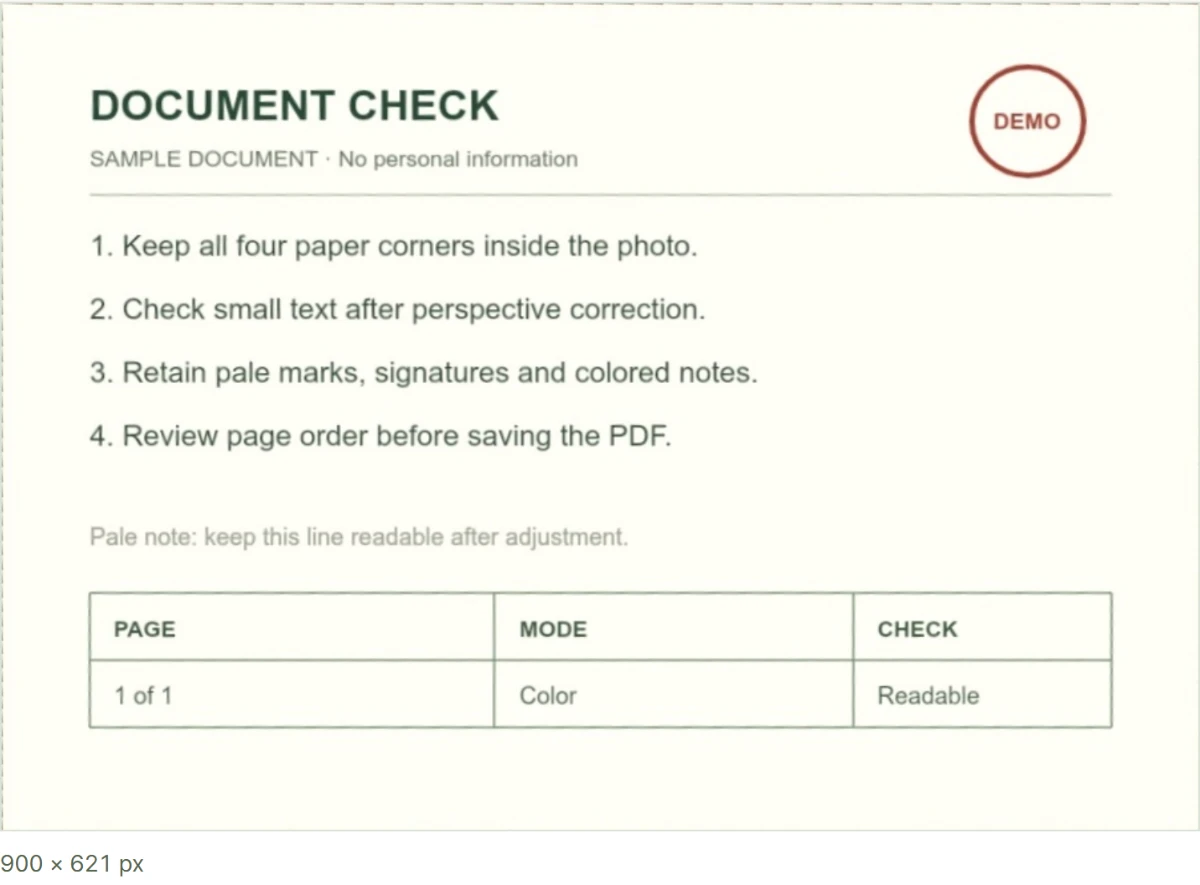
| Настройка | Полезное действие | Риск |
|---|---|---|
| Яркость | Осветлить тени | Исчезновение слабых пометок |
| Контраст | Отделить тёмный текст от фона | Потеря тонких штрихов и светлой заливки |
| Оттенки серого | Когда цвет не несёт смысла | Разные цветные пометки становятся похожими |
| Чёрно-белый режим | Чёткие контрастные документы | Исчезновение цветных печатей и светлых заметок |
Оставляйте цвет, когда он значим. Сканер создаёт страницы PDF из изображений, без OCR и поискового текста. Чистый предпросмотр не доказывает правильность текста документа.
5. Упорядочьте и создайте PDF
Проверьте каждую страницу отдельно
Углы и внешний вид настраиваются для страницы; проверка первой не заменяет проверку остальных.
Задайте порядок кнопками раньше и позже
Сверьтесь с инструкциями получателя. Удаляйте дубликаты осознанно.
Нажмите «Создать PDF», «Сохранить документ PDF»
Результат вписывается в A4. Ограничения длины стороны и числа обрабатываемых пикселей сдерживают расход памяти, но не обещают сохранения исходного разрешения.
Длинная сторона ограничена 2400 пикселями, обработка — 4 миллионами пикселей. Это практические пределы, а не гарантия читаемости любого бледного документа. Откройте готовый PDF с достаточным увеличением и прочитайте самый мелкий важный текст.
6. Найдите причину ошибки готового PDF
| Признак | Вероятная причина | Исправление |
|---|---|---|
| Текст у края обрезан | Положение углов | Переставьте и создайте заново |
| Страница искажена | В границу попал стол или неверный угол | Сбросьте и расставьте углы |
| Карандаш или печать исчезли | Слишком сильные яркость, контраст или чёрно-белый режим | Верните цвет или более мягкие настройки |
| Страницы не по порядку | Порядок списка | Переставьте до сохранения |
| Текст не ищется | PDF из картинок, без OCR | При необходимости используйте отдельную OCR-программу |
Проверьте первую и последнюю страницы, количество, ориентацию и читаемость. Если у получателя есть лимит страниц или байтов, отдельно проверьте сохранённый PDF: создание PDF само по себе не гарантирует соблюдения этих условий.


