
Enderezar una foto de documento sin cortar la información importante
Una página rectangular puede seguir siendo ilegible. La corrección de perspectiva cambia la geometría; el brillo y el modo blanco y negro cambian el detalle visible; el PDF reúne las páginas. Cada fase puede fallar de otra forma. Revísalas por separado para no perder una firma o una línea tenue.
Respuesta práctica
Captura las cuatro esquinas, sitúa los controles sobre el papel y compara la vista corregida. Ajusta la luz mirando el detalle más tenue, ordena las páginas y exporta. Abre el PDF y lee su contenido importante más pequeño.
Corregir documento y PDF1. Decide si la corrección puede resolver el original
| Problema | ¿Puede ayudar? | Siguiente paso |
|---|---|---|
| Papel plano fotografiado inclinado | Corrección geométrica | Colocar cuatro esquinas |
| Sombra con letras todavía visibles | Brillo o contraste | Comparar marcas tenues |
| Reflejo que tapa texto o movimiento | No reconstruye de forma fiable lo perdido | Repetir la foto |
| Papel doblado o libro curvo | Modelo plano de cuatro puntos limitado | Aplanar o volver a capturar |
| Texto fuera de la foto | No se capturó | Fotografiar la página completa |
2. Elige fotos y la página que vas a editar
Abre el escáner y elige fotos del documento
Se admiten hasta 10 fotos, 20MB cada una y 80MB en total. Usa imágenes estáticas JPG, PNG, WebP o HEIC dentro de los límites.
Selecciona la página en la lista
Confirma que editas la página correcta. Conserva el original fuera de esta sesión.
Sitúa las esquinas en la vista original
Los puntos corresponden a superior izquierda, superior derecha, inferior derecha e inferior izquierda. Colócalos en el borde del papel, no en la mesa.

3. Comprueba la geometría antes del color
Abre la vista corregida y observa las líneas de tablas y los trazos verticales. Si la página queda estirada, vuelve a las esquinas en lugar de ocultarlo con contraste. Cruzar puntos o elegir demasiado poca área puede producir una geometría inválida.
Con teclado, usa Tab para llegar a una esquina
Las flechas la mueven; Mayús con una flecha aumenta el desplazamiento. Comprueba el resultado después.
Compara todos los bordes
Mira texto superior e inferior, firmas y sellos completos, no solo el centro.
Restablece las esquinas si el área inicial está mal
Restablecer no recupera nada que quedara fuera de la foto original.
4. Ajusta la apariencia mirando el detalle más tenue
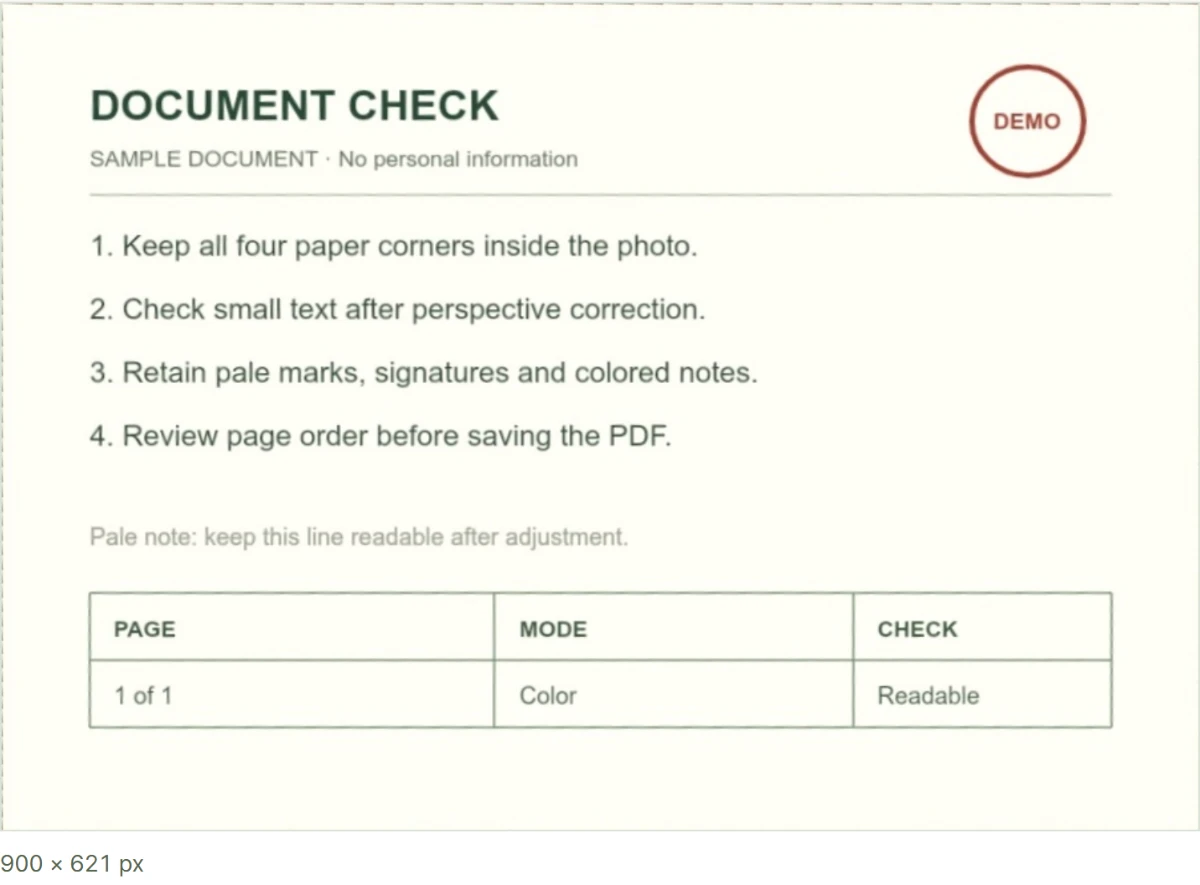
| Ajuste | Puede ayudar a | Riesgo |
|---|---|---|
| Brillo | Aclarar sombras | Desaparecen marcas tenues |
| Contraste | Separar texto y fondo | Se pierden trazos finos o grises |
| Escala de grises | Prescindir del color | Marcas de distinto color se confunden |
| Blanco y negro | Documentos claros y contrastados | Se eliminan sellos de color o notas claras |
Conserva el color si transmite información. El escáner genera páginas PDF de imágenes: no hace OCR ni crea texto buscable. Una vista limpia no prueba que el contenido del documento esté completo.
5. Ordena y crea el PDF
Revisa cada página por separado
Las esquinas y el aspecto se ajustan por página. Revisar la primera no cubre las demás.
Cambia el orden con los controles de mover
Compara las instrucciones del receptor y elimina duplicados de forma deliberada.
Crea y guarda el PDF del documento
La salida se adapta a páginas A4. Los límites de procesamiento controlan la memoria; no prometen la resolución original.
El lado largo se limita a 2400 píxeles y el procesamiento a 4 millones de píxeles. Son límites prácticos, no garantía de lectura de todos los documentos tenues. Abre el PDF final con suficiente zoom y lee el texto importante más pequeño.
6. Diagnostica el PDF final
| Síntoma | Causa probable | Corrección |
|---|---|---|
| Texto de borde cortado | Esquinas | Recolocar y generar |
| Página deformada | Incluye mesa o esquina equivocada | Restablecer los puntos |
| Falta lápiz o sello | Brillo, contraste o blanco y negro fuertes | Volver a color o valores suaves |
| Orden incorrecto | Lista de páginas | Mover antes de exportar |
| No permite buscar texto | PDF de imágenes, sin OCR | Usar otra herramienta OCR si se exige |
Comprueba primera y última página, cantidad, orientación y legibilidad. Si el receptor impone límite de páginas o bytes, revisa el PDF guardado por separado; crearlo no garantiza cumplir esos límites.


