
Redresser une photo de document sans couper les informations utiles
Une page rectangulaire peut rester illisible. La perspective modifie la géométrie ; luminosité et noir et blanc modifient les détails visibles ; le PDF rassemble les pages. Chaque phase a ses propres échecs. Vérifiez-les séparément pour ne pas faire disparaître une signature ou un trait léger.
Réponse pratique
Photographiez les quatre coins, placez les poignées sur le papier et comparez l’image corrigée. Ajustez la lumière en regardant les éléments les plus faibles, classez les pages et exportez. Rouvrez le PDF et lisez le plus petit texte utile.
Corriger un document et PDF1. Décider si la correction peut aider
| Problème | Aide possible | Suite |
|---|---|---|
| Feuille plane prise en biais | Correction géométrique | Placer quatre coins |
| Ombre mais lettres visibles | Luminosité ou contraste | Comparer les marques faibles |
| Reflet masquant le texte ou flou | Détail perdu non recréé de façon fiable | Reprendre la photo |
| Papier plié ou livre courbé | Modèle plan limité | Aplatir ou reprendre |
| Texte hors photo | Pixels absents | Recapturer la page entière |
2. Choisir les photos et la page à modifier
Ouvrir le scanner et choisir les photos
Jusqu’à 10 photos, 20MB chacune et 80MB au total. Utilisez JPG, PNG, WebP ou HEIC fixes dans les limites.
Sélectionner la bonne page de la liste
Vérifiez la page en cours et gardez l’original hors de la session.
Placer les coins dans la vue originale
Les points sont haut gauche, haut droite, bas droite, bas gauche. Placez-les sur le bord du papier, pas sur la table.

3. Vérifier la géométrie avant les couleurs
Dans la vue corrigée, regardez les lignes de tableau et les traits verticaux. Si la feuille semble étirée, revenez aux coins plutôt que de masquer le problème par le contraste. Des poignées croisées ou une zone trop petite peuvent être invalides.
Au clavier, atteindre un coin avec Tab
Les flèches déplacent le point ; Maj avec une flèche déplace davantage. Vérifiez la correction ensuite.
Comparer tous les bords
Regardez texte du haut et du bas, signatures et tampons entiers, pas seulement le centre.
Réinitialiser les coins si la zone de départ est fausse
Cela ne recrée rien qui soit hors de la photo originale.
4. Régler l’aspect d’après l’information la plus faible
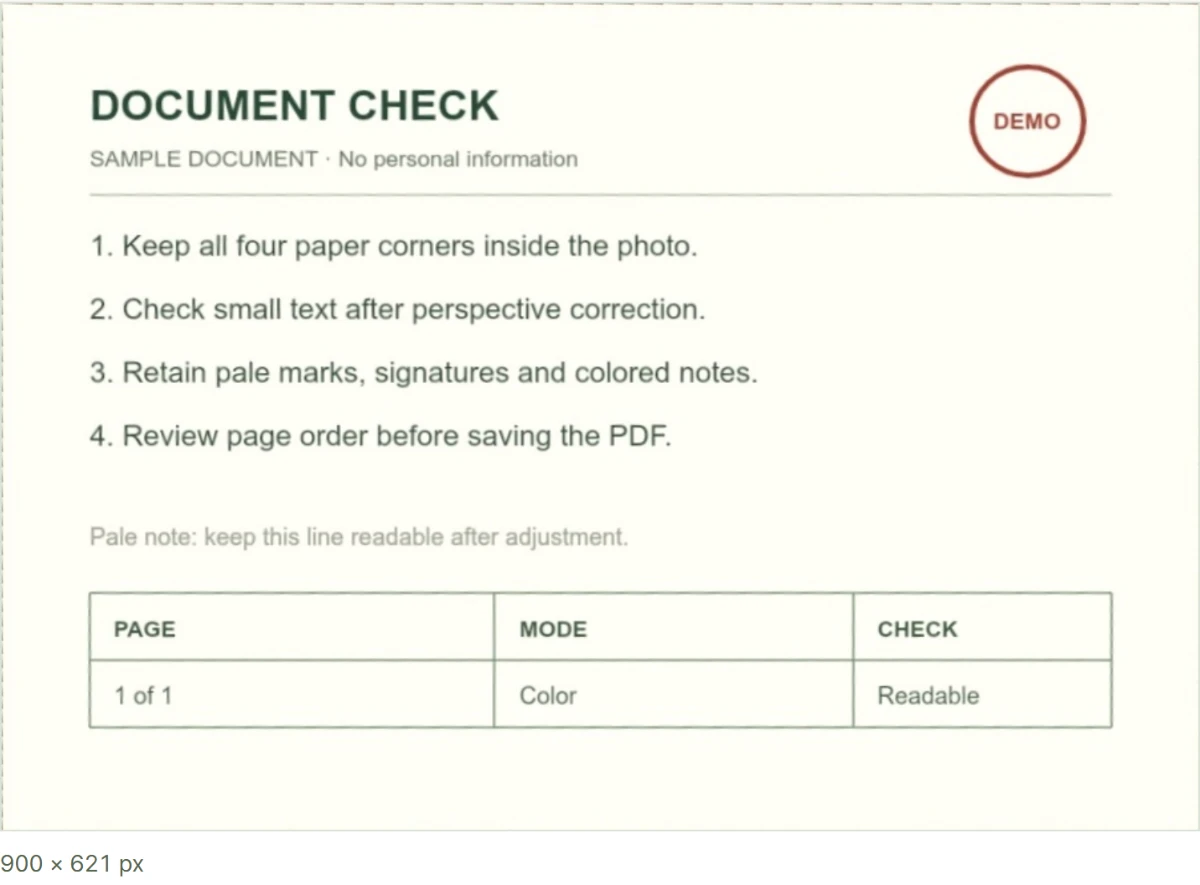
| Réglage | Peut aider | Risque |
|---|---|---|
| Luminosité | Éclaircir les ombres | Marques faibles effacées |
| Contraste | Séparer texte et fond | Traits fins ou gris perdus |
| Niveaux de gris | Couleur sans importance | Couleurs différentes devenues semblables |
| Noir et blanc | Document clair et contrasté | Tampons colorés ou notes claires supprimés |
Gardez la couleur si elle porte une information. Le scanner produit un PDF d’images, sans OCR ni texte recherchable. Un aperçu propre ne prouve pas que le document soit complet.
5. Classer les pages et créer le PDF
Vérifier chaque page
Les coins et l’aspect sont propres à la page. Contrôler la première ne valide pas toutes les suivantes.
Régler l’ordre avec les commandes de déplacement
Suivez le destinataire et retirez volontairement les doublons.
Créer puis enregistrer le PDF du document
La sortie s’adapte à des pages A4. Les limites de calcul encadrent la mémoire sans promettre la résolution originale.
Le côté long est plafonné à 2400 pixels et le traitement à 4 millions de pixels. Ce sont des bornes pratiques, pas une garantie de lecture de tous les documents. Rouvrez le PDF avec assez de zoom pour lire le plus petit texte essentiel.
6. Diagnostiquer le PDF final
| Symptôme | Cause probable | Correction |
|---|---|---|
| Texte de bord coupé | Coins | Replacer et générer |
| Page déformée | Table incluse ou mauvais coin | Réinitialiser les points |
| Crayon ou tampon disparu | Réglage trop fort | Revenir à la couleur ou adoucir |
| Mauvais ordre | Liste des pages | Déplacer avant export |
| Recherche impossible | PDF d’images sans OCR | Autre outil OCR si nécessaire |
Vérifiez première et dernière page, nombre, orientation et lisibilité. Si le destinataire limite pages ou octets, contrôlez le PDF enregistré séparément : créer un PDF ne garantit pas ces exigences.


