
Téléchargement lancé, mais photo introuvable ? Suivez le fichier enregistré
Le résultat est visible dans le navigateur, mais la galerie n’a pas changé. Cela ne signifie pas forcément que l’enregistrement a échoué : une image téléchargée peut se trouver dans un dossier, hors de Photos. Suivez un seul fichier depuis la demande de téléchargement jusqu’à l’application destinataire.
Réponse pratique
Attendez la prise en charge du téléchargement, consultez la liste du navigateur, ouvrez le fichier à son emplacement et décompressez le ZIP si nécessaire. Sélectionnez ensuite exactement cette copie chez le destinataire.
Préparer et vérifier une photo1. Séparer aperçu, téléchargement et envoi
| Étape | Ce qui existe | Ce qui reste |
|---|---|---|
| Aperçu | Résultat temporaire de l’onglet | Demander l’enregistrement |
| Téléchargement demandé | Fichier pris en charge | Vérifier fin et emplacement |
| Fichier enregistré ouvert | Copie accessible | La choisir chez le destinataire |
| Pièce jointe acceptée | Réponse du destinataire | Lire le statut final du dossier |
Ce site ne remplace pas une sauvegarde. Actualiser ou fermer l’onglet efface les photos et résultats de la session. Gardez l’original et enregistrez les sorties terminées avant de partir.
2. Demander un téléchargement puis le suivre
Utiliser l’enregistrement du résultat
La préparation propose Enregistrer la photo modifiée. Les lots proposent Enregistrer la photo et Enregistrer les photos terminées en ZIP. Choisissez la sortie voulue.
Ouvrir les téléchargements du navigateur
Vérifiez la fin. Répondez à l’éventuel choix d’emplacement ou blocage des téléchargements multiples du navigateur.
Ouvrir le fichier enregistré
Contrôlez nom, format, orientation et contenu. L’aperçu dans l’onglet d’origine ne prouve pas l’enregistrement.
Préparer et vérifier une photo

3. Sur iPhone, regarder aussi dans Fichiers
Le guide Apple indique Fichiers et le dossier Téléchargements ; le bouton de téléchargement Safari peut aussi mener au fichier. L’emplacement dépend des réglages. Cherchez-y avant de multiplier les téléchargements. Un JPG téléchargé n’apparaît pas nécessairement automatiquement dans Photos.
Examiner l’entrée Safari
Ouvrez le fichier depuis le gestionnaire de téléchargements s’il est disponible.
Trouver le fichier dans Fichiers
Vérifiez le dossier Téléchargements choisi et le nom. Ouvrez l’image.
Choisir ce fichier, pas une ancienne copie Photos
Le sélecteur peut commencer dans Photos. Passez au choix de fichiers si la sortie a été enregistrée ainsi.
4. Sur Android, suivre l’emplacement réel
Navigateurs Android et gestionnaires des fabricants diffèrent. Retrouvez l’élément dans les téléchargements du navigateur, puis ouvrez-le avec le gestionnaire de fichiers. Son absence de Galerie n’est pas une preuve d’échec. Le test utile est de pouvoir rouvrir le fichier nommé.
| Symptôme | Contrôle | Action |
|---|---|---|
| Rien dans Galerie | Téléchargements du navigateur | Ouvrir le fichier |
| Noms semblables | Nom, octets et heure | Choisir la copie contrôlée |
| ZIP refusé comme photo | Type demandé | Extraire une image |
| Image ouverte, envoi refusé | Pixels, octets et format | Corriger le champ en échec |
5. Le ZIP est un conteneur
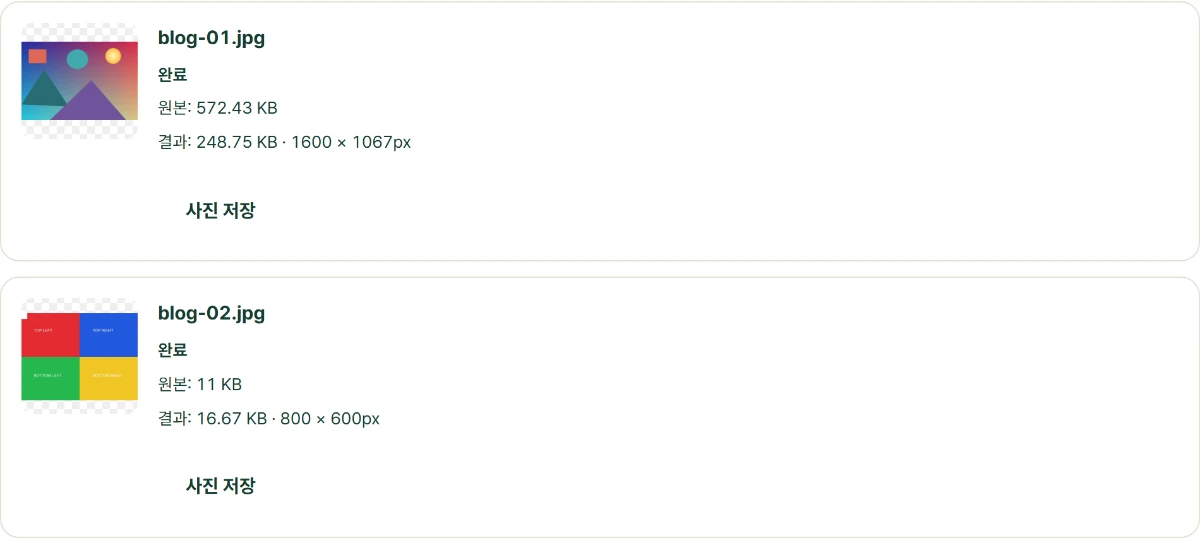
Comptez les fichiers extraits et comparez avec les lignes terminées. Les entrées échouées ou inachevées ne sont pas présentes par magie. Si une photo est demandée, joignez le JPG extrait ou un autre format accepté. Si un ZIP est demandé, suivez cette consigne.
6. Envoyer une copie contrôlée et garder l’original
Donner à la sortie un nom utile
Un préfixe comme candidature distingue les copies numérotées. Gardez les originaux ailleurs.
Choisir la sortie enregistrée chez le destinataire
Une messagerie peut réencoder les photos. Vérifiez les exigences strictes sur la véritable route de transmission.
Lire l’acceptation finale
Un lien de réglages ne partage pas une photo. Un téléchargement terminé ne signifie pas qu’une candidature a été envoyée.


