
Hai premuto Scarica ma non trovi la foto? Segui il file salvato
Il risultato è nel browser, ma la galleria non è cambiata. Non dimostra un errore di salvataggio: un download può stare in una cartella e non nella libreria Foto. Segui un file dalla richiesta di download all’app che lo riceve.
Risposta pratica
Attendi la gestione del download, guarda l’elenco del browser, apri il file nella posizione salvata ed estrai ZIP se necessario. Seleziona proprio questa copia dal destinatario.
Preparare e verificare foto1. Separa anteprima, download e invio
| Fase | Che cosa esiste | Che cosa manca |
|---|---|---|
| Anteprima | Risultato temporaneo della scheda | Richiedere salvataggio |
| Download richiesto | Browser gestisce un file | Controllare fine e posizione |
| File salvato aperto | Copia accessibile | Sceglierla dal destinatario |
| Allegato accettato | Risposta del destinatario | Leggere lo stato finale della pratica |
Il sito non sostituisce un backup. Aggiornare o chiudere la scheda elimina foto selezionate e risultati della sessione. Conserva l’originale e salva le uscite complete prima di lasciare.
2. Richiedi un download e seguilo
Usa il salvataggio del risultato
La preparazione usa Salva foto modificata. I gruppi offrono Salva foto e Salva foto completate in ZIP. Scegli l’uscita da inviare.
Apri l’elenco download del browser
Controlla il completamento e rispondi agli avvisi reali sulla posizione o sui download multipli.
Apri il file salvato
Controlla nome, formato, orientamento e contenuto. L’anteprima nella vecchia scheda non prova il salvataggio.

3. Su iPhone, guarda anche in File
La guida ufficiale Apple indica File e Download; anche il pulsante di download Safari può portare al file. La posizione dipende dalle impostazioni. Cerca lì prima di salvare ripetutamente. Un JPG scaricato non deve comparire automaticamente in Foto.
Controlla la voce Safari
Apri l’elemento dalla gestione download quando disponibile.
Trovalo in File
Controlla cartella Download scelta e nome, poi apri l’immagine.
Scegli il file, non una vecchia copia Foto
Il selettore può partire da Foto. Passa alla scelta file se lì hai salvato il risultato.
4. Su Android, segui la posizione reale
Browser Android e gestori dei produttori variano. Trova l’elemento nei download del browser e aprilo dal gestore file. L’assenza in Galleria non prova un errore. La verifica utile è riaprire il file salvato con quel nome.
| Sintomo | Controllo | Azione |
|---|---|---|
| Niente in Galleria | Download del browser | Aprire file |
| Nomi simili | Nome, byte e ora | Scegliere la copia verificata |
| ZIP rifiutato come foto | Tipo richiesto | Estrarre e scegliere immagine |
| Immagine si apre, invio fallisce | Pixel, byte e formato | Correggere il campo errato |
5. ZIP è un contenitore, non una foto
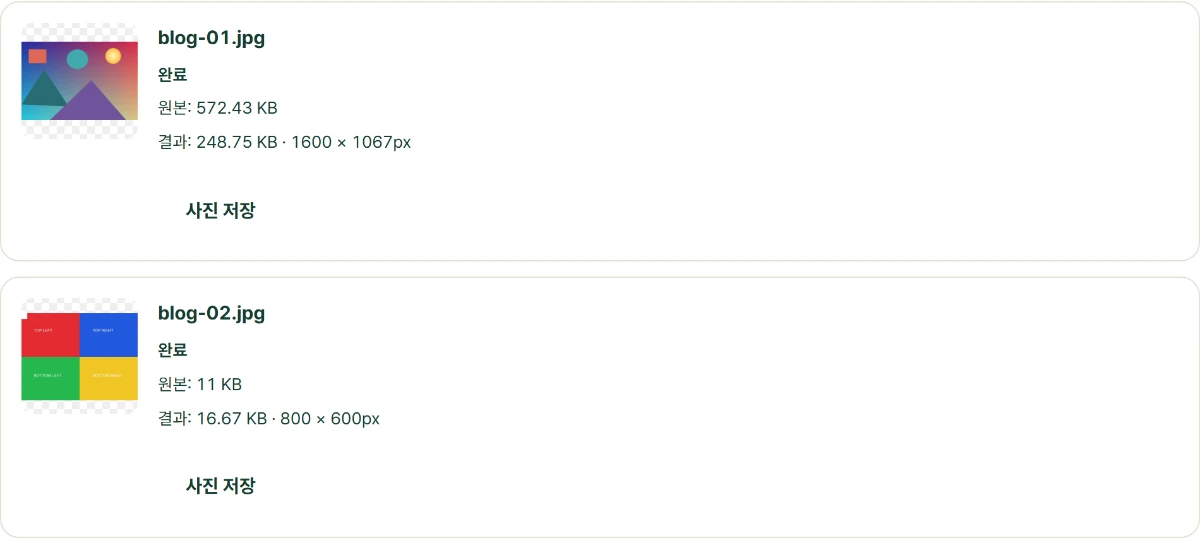
Conta i file estratti e confrontali con le righe completate. Gli ingressi falliti non compaiono per magia perché esiste uno ZIP. Se è chiesta una foto, allega il JPG estratto o altro formato ammesso. Se è chiesto ZIP, segui quella istruzione.
6. Invia una copia controllata e conserva l’originale
Dai all’uscita un nome utile
Un prefisso come candidatura distingue le copie numerate. Conserva gli originali separatamente.
Scegli il risultato salvato dal destinatario
I servizi di messaggistica possono ricodificare foto. Controlla i limiti rigorosi nel vero percorso di consegna.
Leggi l’accettazione finale
Un link di impostazioni non condivide la foto. Un download completato non significa aver inviato una domanda.


