
Sudah menekan Unduh tetapi foto tidak ketemu? Telusuri file tersimpan
Hasil terlihat di browser tetapi galeri tidak berubah. Itu belum tentu berarti penyimpanan gagal: unduhan browser bisa berada di lokasi file, bukan pustaka foto. Cara andal adalah menelusuri satu file dari permintaan unduh sampai aplikasi penerima.
Jawaban praktis
Tunggu unduhan, periksa daftar unduhan browser, buka file di lokasinya, ekstrak ZIP bila perlu, lalu pilih file yang sama dalam aplikasi penerima.
Siapkan dan periksa foto1. Bedakan pratinjau, unduhan, dan lampiran
| Tahap | Yang ada | Yang masih perlu |
|---|---|---|
| Pratinjau hasil | Hasil sementara di tab ini | Minta penyimpanan |
| Unduhan diminta | Browser mulai menangani file | Periksa selesai dan lokasi |
| File tersimpan dibuka | Salinan yang dapat diakses lagi | Pilih dalam aplikasi penerima |
| Penerima menerima lampiran | Hasil di pihak penerima | Baca status pengiriman akhir |
Situs ini bukan pengganti cadangan. Memuat ulang atau menutup tab menghapus foto pilihan dan hasil dari sesi. Simpan asli dan hasil selesai sebelum pergi.
2. Unduh sekali lalu telusuri
Pilih tombol simpan hasil
Penyesuaian foto pengiriman menyimpan foto hasil suntingan; pekerjaan berulang menawarkan foto tunggal dan ZIP foto selesai. Pilih kontrol untuk hasil yang akan dikirim.
Buka daftar unduhan browser
Pastikan permintaan selesai. Jika browser menawarkan lokasi atau memblokir beberapa unduhan, tanggapi petunjuk browser yang muncul.
Buka file tersimpan
Periksa nama, format, orientasi, dan isi. Pratinjau yang tertinggal di tab awal tidak membuktikan file tersimpan.

3. Di iPhone, lihat Files selain Photos
Panduan resmi Apple menunjuk Files dan folder Downloads; tombol unduhan Safari juga bisa membuka file. Lokasinya bergantung pada pengaturan. Periksa sebelum berulang kali menyimpan file sama. JPG tidak harus otomatis muncul di Photos hanya karena diunduh browser.
Periksa entri unduhan Safari
Gunakan antarmuka unduhan browser untuk membuka item jika tersedia.
Temukan item dalam Files
Periksa lokasi Downloads yang dipilih dan nama file. Buka gambar lalu periksa.
Pilih file, bukan salinan lama dari pustaka foto
Pemilih aplikasi penerima mungkin mulai di Photos. Beralih ke pemilihan file jika hasil disimpan di sana.
4. Di Android, ikuti lokasi nyata browser
Browser Android dan aplikasi file tiap produsen berbeda. Temukan item di daftar unduhan browser, lalu buka dengan aplikasi file. Jika tidak ada di Galeri, periksa folder unduhan. Bedakan salinan serupa dari nama, waktu, dan ukuran.
| Gejala | Periksa | Tindakan |
|---|---|---|
| Tidak ada yang baru di Galeri | Unduhan browser | Buka file tersimpan |
| Beberapa nama mirip | Nama, byte, dan waktu | Pilih hasil yang diperiksa |
| ZIP tidak bisa dilampirkan sebagai foto | Jenis yang diminta penerima | Ekstrak dan pilih gambar |
| Gambar terbuka tetapi unggahan ditolak | Piksel, byte, dan format nyata | Kembali ke kondisi file yang gagal |
5. ZIP adalah wadah, bukan foto
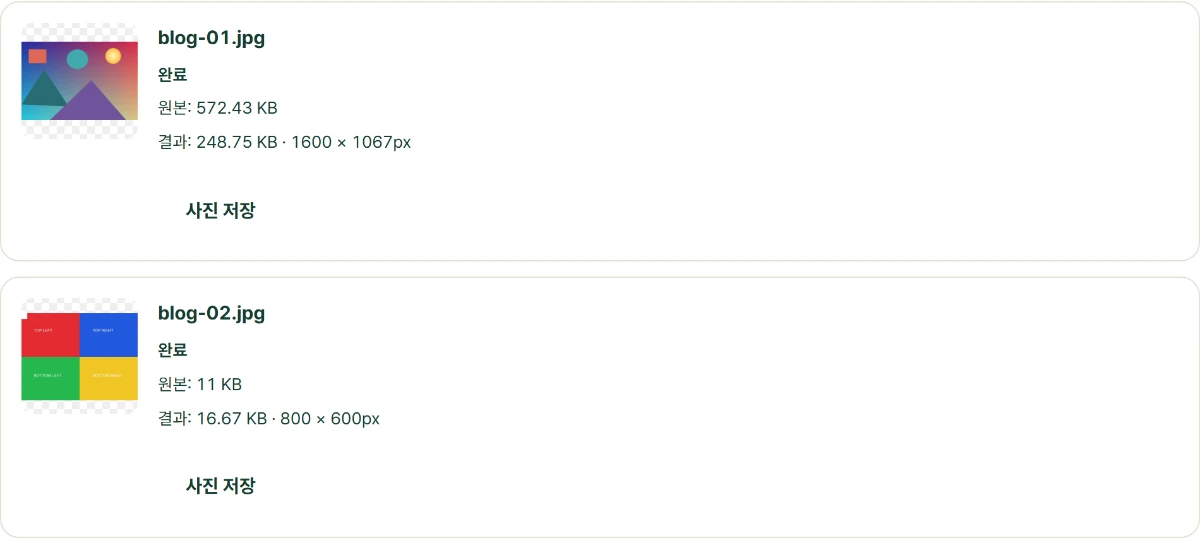
Hitung file hasil ekstraksi dan bandingkan dengan baris selesai. Masukan gagal atau belum selesai tidak otomatis ada karena ZIP dibuat. Jika penerima meminta foto, lampirkan JPG yang diekstrak atau gambar yang diterima, bukan ZIP. Jika meminta satu ZIP, ikuti petunjuk itu.
6. Kirim salinan terperiksa tanpa kehilangan asli
Beri hasil penanda tujuan yang dikenali
Awalan seperti application membantu membedakan salinan bernomor. Simpan asli di lokasi terpisah.
Pilih hasil tersimpan pada halaman penerima
Layanan pesan dapat mengodekan ulang foto. Persyaratan byte atau piksel ketat perlu diperiksa sesuai jalur pengiriman yang digunakan.
Baca penerimaan akhir
Tautan pengaturan membagikan pengaturan, bukan isi foto. Unduhan selesai juga tidak berarti permohonan sudah terkirim.


