
Foto di bawah 200KB masih ditolak? Periksa piksel dan format
File kecil masih bisa menjadi lampiran yang salah. Penerima dapat memeriksa byte, dimensi piksel, dan format sebenarnya secara terpisah. Panduan ini memakai contoh JPG, 200KB, dan 800×600px untuk menunjukkan pengaturan yang memperbaiki setiap masalah. Ganti nilainya dengan petunjuk penerima yang berlaku.
Jawaban praktis
Masukkan batas file, kedua dimensi, dan format, baca pemeriksaan asli, posisikan pangkasan, lalu jalankan penyesuaian. Periksa ketiga kondisi hasil dan simpan file sebelum memilihnya di situs penerima.
Siapkan dan periksa foto1. Ubah penolakan menjadi daftar persyaratan
Baca halaman penerima sebelum membuka editor. «Ukuran gambar» bisa berarti byte file atau dimensi piksel. Tepat 800×600 berbeda dari «lebar maksimal 800». Jika hanya lebar maksimum ditetapkan, tentukan tinggi dari proporsi asli, bukan memaksakan bentuk lain.
| Bagian | Contoh persyaratan | Yang dikendalikan |
|---|---|---|
| Byte file | Maksimal 200KB | Jumlah data |
| Dimensi | 800×600px | Bingkai keluaran |
| Format | JPG | Pengodean sebenarnya, bukan nama file |
| Aturan lain | Satu lampiran | Pemeriksaan nama atau isi khusus penerima |
2. Masukkan pengaturan sebelum memilih foto
Buka penyesuaian foto untuk pengiriman dan pilih pengaturan sendiri
Pilihan pengiriman umum hanyalah contoh, bukan aturan kantor atau sekolah Anda. Pilihan paspor hanya mencakup sebagian kondisi file.
Masukkan maksimum 200KB, lebar 800, dan tinggi 600
Alat ini memakai 1KB = 1.000 byte. Isi kedua dimensi dengan 0 jika tidak perlu batas piksel. Jangan menambah dimensi kecil yang tidak diperlukan untuk pekerjaan yang hanya membatasi byte.
Pilih JPG, lalu pilih foto
Batas masukan adalah satu gambar hingga 20MB dan 24 juta piksel. Mengubah ekstensi nama tidak mengonversi format.

3. Baca pemeriksaan, jangan asal mengompres
| Asli | Ubah | Hindari |
|---|---|---|
| JPG dan piksel benar, byte terlalu banyak | Target byte | Memangkas ulang tanpa perlu |
| Piksel dan byte benar, format PNG | Format keluaran | Mengganti nama .png menjadi .jpg |
| Asli 16:9, perlu 4:3 | Pangkasan dan dimensi | Mendistorsi seluruh foto |
| Asli lebih kecil dari keluaran yang diminta | Foto asli lebih besar | Menganggap pembesaran mengembalikan detail |
Alat tidak memperbesar gambar. Jika asli atau pangkasan lebih kecil dari keluaran, pertahankan area lebih luas atau gunakan asli lebih besar. Sesuai pengaturan hanya berarti bagian file yang diperiksa cocok dengan masukan Anda; bukan penilaian posisi wajah, latar, usia foto, DPI, ruang warna, atau penerimaan resmi.
4. Selesaikan perbedaan rasio lewat pratinjau pangkasan
4000×3000 dan 800×600 sama-sama 4:3 sehingga seluruh bingkai bisa mengecil. Asli 4000×2250 adalah 16:9; menjadi 4:3 menghilangkan sebagian sisi. Penggeser posisi horizontal dan vertikal menentukan area yang tersisa. Area yang dipertahankan (%) mengatur seberapa rapat pangkasan: nilai lebih kecil menyisakan lebih sedikit bagian asli.
Pertahankan subjek penting di dalam pratinjau
Geser kontrol atau gunakan tombol panahnya. Periksa kepala, tanda tangan, dan tepi dokumen.
Sisakan cukup piksel sumber
Pangkasan rapat mengurangi detail sumber yang tersedia. Jika keluaran lebih besar dari area tersisa, perluas pangkasan atau pilih asli lain.
Pilih «Sesuaikan dengan pengaturan»
Biarkan alat membuat dan memeriksa file baru. Pemeriksaan asli tidak menjelaskan hasil yang disunting.
5. Simpan dan periksa lampiran sebenarnya
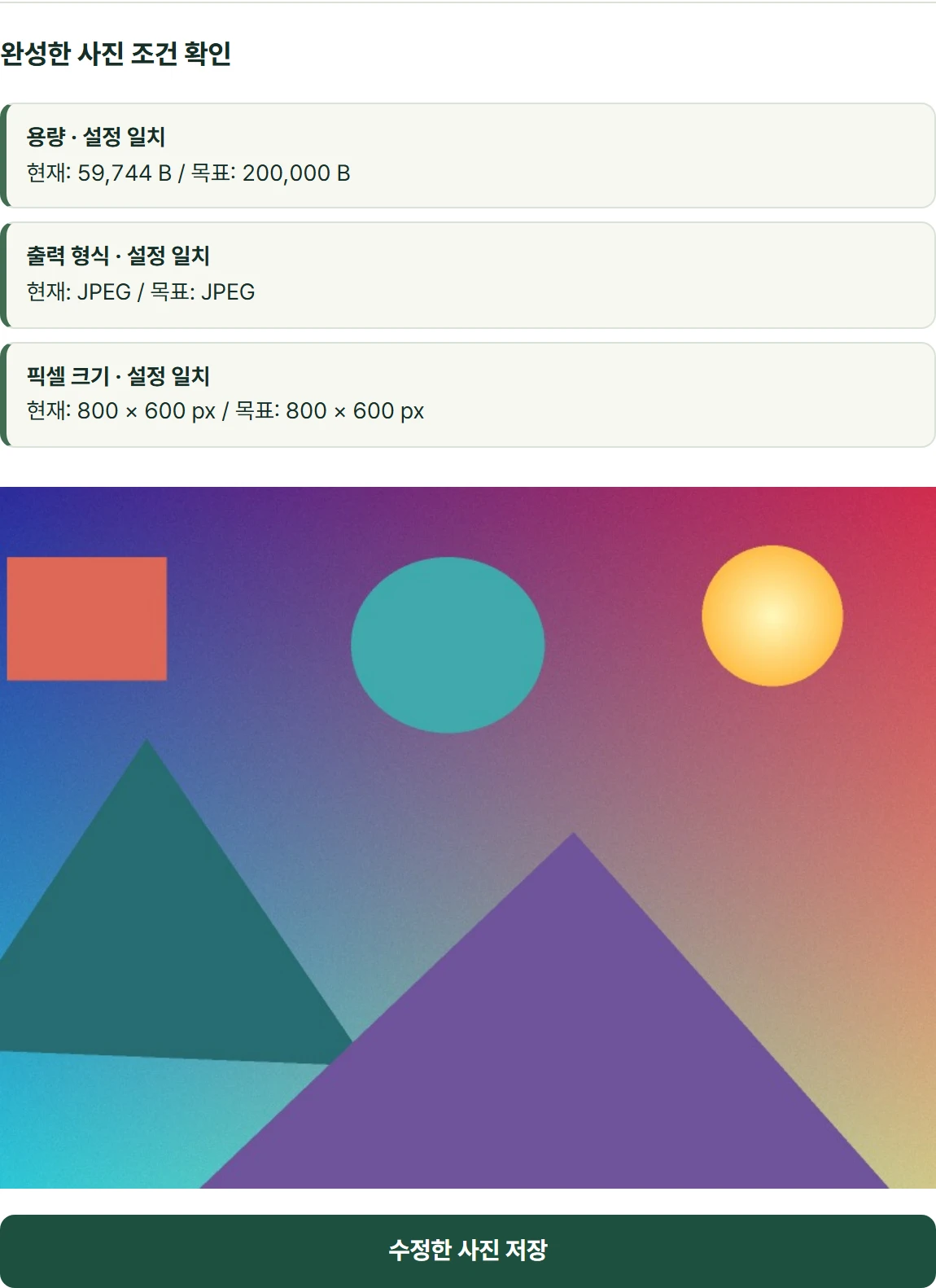
Periksa ketiga kondisi hasil
Pastikan batas byte, dimensi tepat, dan format nyata secara terpisah.
Pilih «Simpan foto hasil edit»
Cari file dalam unduhan browser atau pengelola file. Bandingkan nama dan properti jika asli dan hasil terlihat mirip.
Periksa detail penting pada 100%
Lihat huruf, wajah, dan artefak tepi pada skala piksel sebenarnya, bukan hanya tampilan kecil yang pas layar.
Pilih file tersimpan ini di situs penerima
Ganti lampiran asli sebelumnya dan baca pesan akhir penerima.
6. Perbaiki kegagalan yang tepat
| Kegagalan | Kemungkinan penyebab | Tindakan berikutnya |
|---|---|---|
| Pilihan ditolak | Batas masukan, file rusak atau tidak didukung | Periksa byte dan piksel sumber |
| Dimensi tepat tidak muat dalam target KB | Kombinasi terlalu ketat | Ubah hanya yang diizinkan penerima |
| File tersimpan tetapi penerima menolak | Lampiran salah atau aturan tambahan | Buka hasil dan bandingkan pesan kesalahan |
| Subjek terpotong | Posisi atau rasio pangkasan | Atur ulang dari asli |
| Wajah atau latar ditolak | Persyaratan isi | Siapkan asli yang sesuai |
Jangan menjadikan perubahan 200KB ke 100KB sebagai solusi semua masalah. Kualitas bisa turun sementara format salah atau latar tetap tidak sesuai.
7. Bagikan persyaratan, bukan foto
Tautan pengaturan membagikan empat pengaturan dan versi. Tidak mengirim foto atau nama file dan tidak menjamin penerimaan. Setiap penerima memilih foto sendiri dan menjalankan pemeriksaan. Tinjau tautan lama saat persyaratan berubah.


