
Foto unter 200KB trotzdem abgelehnt? Pixel und Format mitprüfen
Eine kleine Datei kann weiterhin der falsche Anhang sein. Der Empfänger prüft möglicherweise Bytes, Abmessungen und das echte Format getrennt. Dieses Beispiel verwendet JPG, höchstens 200KB und 800×600px, damit jede Einstellung ihrem Problem zugeordnet werden kann. Ersetzen Sie diese Werte durch die aktuellen Vorgaben des Empfängers.
Die praktische Antwort
Dateigrenze, Breite, Höhe und Format eingeben, Originalprüfung lesen und Zuschnitt platzieren. Mit An diese Vorgaben anpassen eine Kopie erstellen, ihre drei Dateibedingungen prüfen, speichern und beim Empfänger neu auswählen.
Foto vorbereiten und prüfen1. Aus der Ablehnung eine Vorgabenliste machen
Lesen Sie die Anleitung vor dem Bearbeiten. „Größe“ kann Bytes oder Pixel meinen. Exakt 800×600 ist etwas anderes als eine maximale Breite von 800. Bei einer bloßen Breitenobergrenze leiten Sie die Höhe aus dem Originalverhältnis ab, statt eine andere Form zu erzwingen.
| Feld | Beispiel | Wofür es steht |
|---|---|---|
| Dateigröße | Höchstens 200KB | Datenmenge |
| Abmessungen | 800×600px | Ausgaberahmen |
| Format | JPG | Echte Kodierung, nicht Dateiname |
| Weitere Regeln | Ein Anhang | Dateiname oder Bildinhalt nach Empfänger |
2. Vorgaben vor der Fotoauswahl eingeben
Fotoprüfung öffnen und Eigene Einstellungen wählen
Die allgemeine Vorlage ist ein Beispiel, keine Regel Ihres Arbeitgebers oder Ihrer Schule. Passvorlagen decken nur ausgewählte Dateibedingungen ab.
Maximale Dateigröße 200KB, Breite 800 und Höhe 600 setzen
Hier entspricht 1KB 1.000 Bytes. Beide Abmessungen auf 0 setzen, wenn keine Pixelvorgabe besteht. Fügen Sie einem reinen Byte-Problem keine unnötige Verkleinerung hinzu.
JPG wählen und Foto auswählen drücken
Eine Eingabe bis 20MB und 24 Millionen Pixel ist möglich. Umbenennen von .png in .jpg konvertiert das Format nicht.

3. Den fehlerhaften Prüfwert lesen
| Original | Nötige Änderung | Vermeiden |
|---|---|---|
| JPG und Pixel richtig, zu viele Bytes | Byte-Ziel | Unnötigen neuen Zuschnitt |
| Pixel und Bytes richtig, aber PNG | Ausgabeformat | Nur die Endung ändern |
| Original 16:9, gefordert 4:3 | Zuschnitt und Abmessungen | Ganzes Foto verzerren |
| Original kleiner als geforderte Ausgabe | Größeres Original | Neue Details durch Hochskalieren erwarten |
Das Werkzeug vergrößert nicht. Ist Original oder Ausschnitt zu klein, behalten Sie mehr Fläche oder nehmen ein anderes Original. Passende Einstellungen prüfen Dateifelder, nicht Gesicht, Hintergrund, Aufnahmealter, DPI, Farbraum oder behördliche Annahme.
4. Unterschiedliche Seitenverhältnisse auflösen
4000×3000 und 800×600 sind beide 4:3; der ganze Rahmen kann schrumpfen. 4000×2250 ist 16:9, daher schneidet 4:3 seitliche Bereiche ab. Horizontale Position und Vertikale Position bestimmen den verbleibenden Bereich. Ein kleinerer Wert für Beizubehaltende Fläche (%) schneidet enger zu.
Wichtigen Inhalt in der Zuschnittvorschau halten
Regler oder Pfeiltasten verwenden. Köpfe, Unterschriften und Dokumentränder prüfen.
Genügend Quellpixel behalten
Ein enger Ausschnitt reduziert verfügbare Details. Fläche erweitern oder anderes Original wählen.
An diese Vorgaben anpassen drücken
Eine neue Datei wird erstellt und geprüft. Die Originalprüfung beschreibt nicht die bearbeitete Ausgabe.
5. Den tatsächlichen Anhang speichern und prüfen
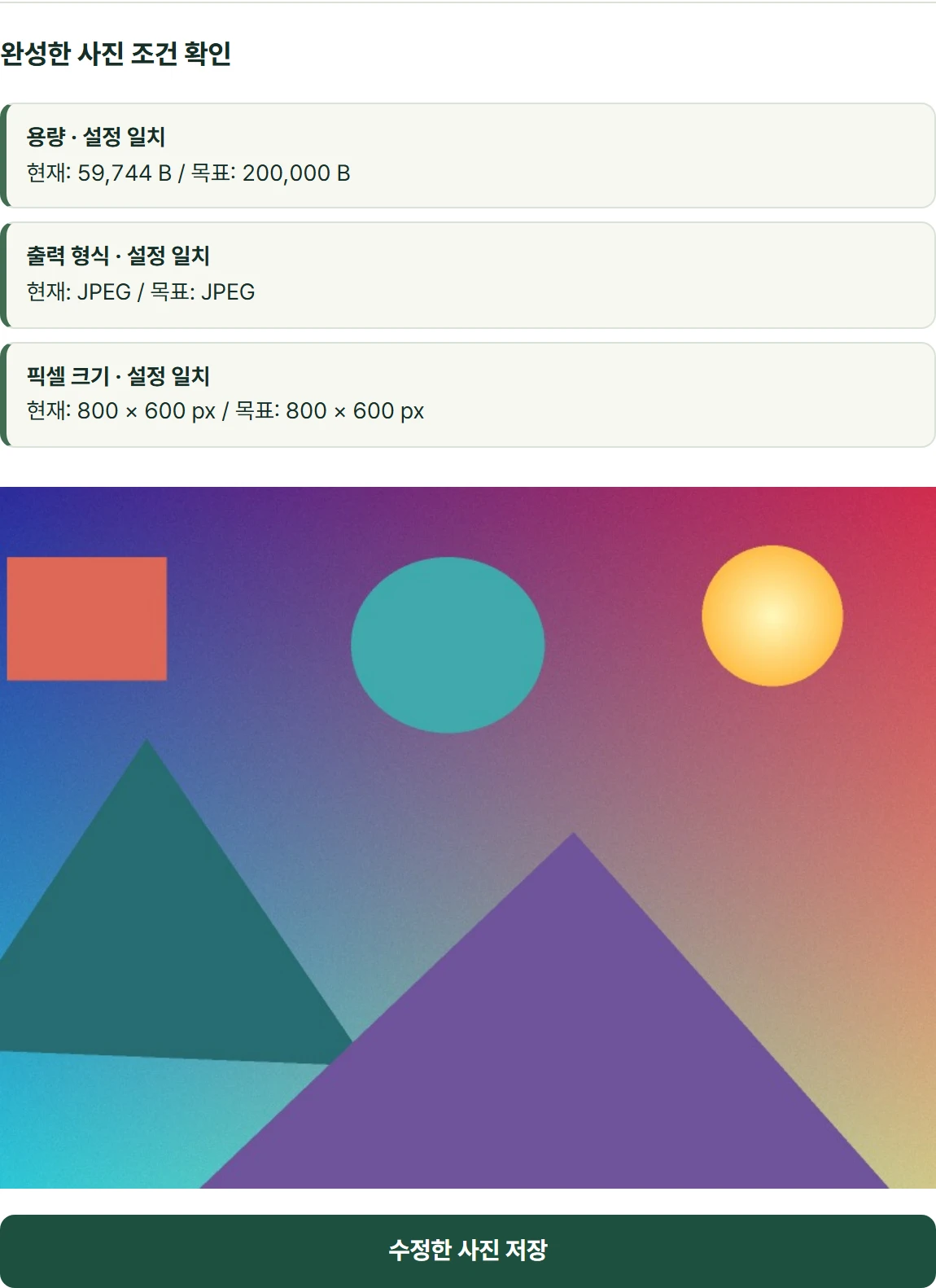
Alle drei Ausgabewerte getrennt kontrollieren
Dateigrenze, exakte Abmessungen und echtes Format prüfen.
Bearbeitetes Foto speichern und Download öffnen
Datei in Download-Liste oder Dateiverwaltung suchen. Name und Eigenschaften vergleichen, wenn Kopie und Original ähnlich aussehen.
Wichtige Details bei 100% ansehen
Schrift, Gesicht und Kanten in tatsächlicher Pixelskala beurteilen, nicht nur als kleine Vorschau.
Diese Kopie beim Empfänger auswählen
Den alten Anhang ersetzen und die abschließende Meldung lesen.
6. Die konkrete Ursache beheben
| Fehler | Prüfrichtung | Nächster Schritt |
|---|---|---|
| Auswahl abgelehnt | Eingabegrenze oder beschädigte Datei | Originalbytes und Pixel prüfen |
| Exakte Abmessungen passen nicht ins Byte-Ziel | Zu enge Kombination | Nur erlaubte Bedingungen ändern |
| Gespeichert, aber Upload abgelehnt | Falscher Anhang oder Zusatzregeln | Kopie öffnen und Meldung vergleichen |
| Motiv abgeschnitten | Position oder Verhältnis | Vom Original neu zuschneiden |
| Gesicht oder Hintergrund abgelehnt | Inhaltsregeln | Geeignetes Original vorbereiten |
200KB auf 100KB zu ändern ist keine allgemeine Lösung. Das kann Qualität kosten, ohne falsches Format oder unzulässigen Hintergrund zu beheben.
7. Bedingungen teilen, kein Foto
Einstellungslink kopieren teilt vier Werte und eine Version, nicht Foto oder Dateiname. Er garantiert keine Annahme. Jede Person wählt ihr Foto und führt die Prüfung durch. Alte Links bei geänderten Vorgaben erneut kontrollieren.


