
Фото меньше 200KB всё равно отклоняют? Проверьте пиксели и формат
Небольшой файл всё ещё может быть неподходящим вложением. Получатель может отдельно проверять байты, пиксельные размеры и настоящий формат. На условном примере JPG, 200KB и 800×600px разберём, какой параметр исправляет какую проблему. Замените эти значения актуальными требованиями получателя.
Практический ответ
Введите лимит, обе стороны и формат, проверьте исходное фото, расположите область обрезки и запустите подгонку. Проверьте три условия готового файла и сохраните его, прежде чем выбрать на принимающем сайте.
Подготовить и проверить фото1. Превратите отказ в список требований
Прочитайте требования до открытия редактора. «Размер изображения» может означать байты или пиксели. Точные 800×600 отличаются от «ширина не более 800». Если ограничена только ширина, определите высоту по исходным пропорциям, а не придавайте фото произвольную форму.
| Поле | Условный пример | Что определяет |
|---|---|---|
| Байты файла | Не более 200KB | Объём данных |
| Размеры | 800×600px | Рамку результата |
| Формат | JPG | Настоящее кодирование, а не имя файла |
| Другие правила | Одно вложение | Проверки имени или содержимого у получателя |
2. Задайте настройки до выбора фото
Откройте подготовку фото к подаче и выберите свои настройки
Общий вариант подачи — пример, а не правило работодателя или школы. Паспортные варианты охватывают только часть условий файла.
Укажите максимум 200KB, ширину 800 и высоту 600
Здесь 1KB = 1000 байт. Если ограничения по пикселям нет, задайте обе стороны равными 0. Не добавляйте ненужные маленькие размеры, когда требуется только уменьшить байты.
Выберите JPG, затем фотографию
Допускается одно изображение до 20MB и 24 миллионов пикселей. Изменение расширения файла не меняет формат.

3. Читайте результаты проверки вместо слепого сжатия
| Оригинал | Что менять | Чего избегать |
|---|---|---|
| JPG и пиксели верны, байтов слишком много | Лимит байтов | Ненужная повторная обрезка |
| Пиксели и байты верны, формат PNG | Выходной формат | Переименование .png в .jpg |
| Оригинал 16:9, требуется 4:3 | Обрезка и размеры | Искажение всей фотографии |
| Оригинал меньше нужного результата | Более крупный оригинал | Ожидание восстановления деталей увеличением |
Инструмент не увеличивает изображения. Если оригинал или выбранная область меньше результата, оставьте больше исходной площади или возьмите более крупное фото. Соответствие настройкам означает только совпадение проверяемых полей с вашим вводом. Не оцениваются лицо, фон, давность фото, DPI, цветовое пространство и официальное принятие.
4. Согласуйте пропорции через предпросмотр обрезки
4000×3000 и 800×600 имеют пропорции 4:3, поэтому весь кадр можно уменьшить. Оригинал 4000×2250 — это 16:9; при переходе к 4:3 часть боков исчезает. Ползунки горизонтального и вертикального положения определяют сохраняемую область. Доля сохраняемой области (%) задаёт тесноту обрезки: меньшее значение оставляет меньше оригинала.
Сохраните важный объект внутри области обрезки
Двигайте ползунки или используйте их клавиши-стрелки. Проверяйте головы, подписи и края документов.
Оставьте достаточно исходных пикселей
Тесная обрезка уменьшает доступные детали. Если результат больше оставшейся области, расширьте её или выберите другой оригинал.
Нажмите «Подогнать под настройки»
Дождитесь создания и проверки нового файла. Проверка оригинала не описывает отредактированный результат.
5. Сохраните и проверьте настоящее вложение
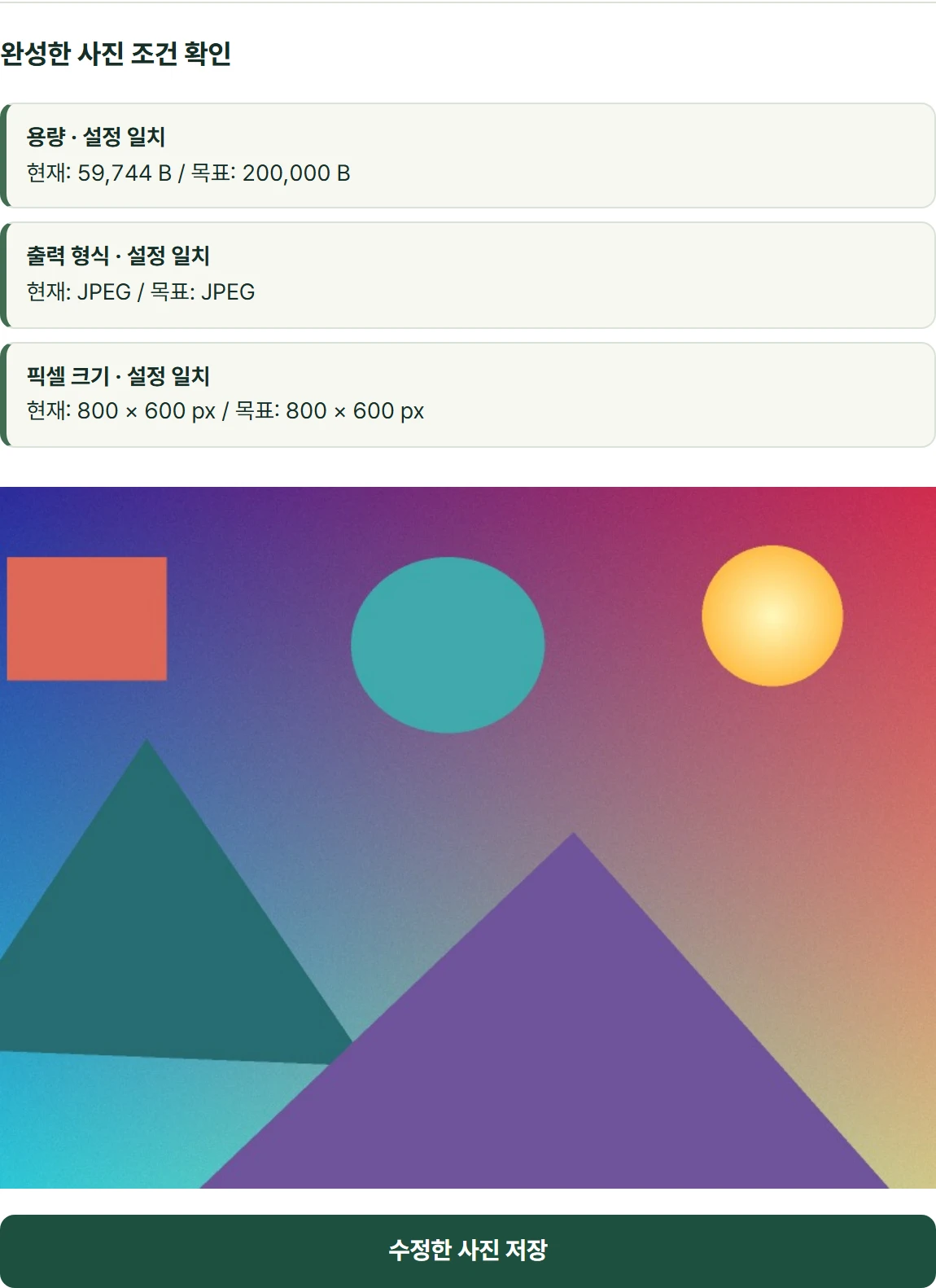
Проверьте все три условия результата
Независимо подтвердите лимит байтов, точные размеры и настоящий формат.
Нажмите «Сохранить обработанное фото»
Найдите файл в загрузках браузера или файловом менеджере. Если оригинал и результат похожи, сравните имена и свойства.
Проверьте важные детали при 100%
Оцените буквы, лица и артефакты по краям в реальном пиксельном масштабе, а не только в маленьком вписанном изображении.
Выберите этот сохранённый файл на принимающем сайте
Замените старое исходное вложение и прочитайте итоговое сообщение получателя.
6. Исправьте конкретную ошибку
| Ошибка | Вероятная причина | Следующее действие |
|---|---|---|
| Выбор отклонён | Лимит входа, повреждение или неподдерживаемый файл | Проверьте байты и пиксели источника |
| Точные размеры не помещаются в лимит KB | Слишком жёсткое сочетание | Меняйте только разрешённое получателем |
| Файл сохранён, но получатель отклоняет его | Не то вложение или дополнительные правила | Откройте результат и сопоставьте текст ошибки |
| Объект обрезан | Положение или пропорции обрезки | Настройте заново по оригиналу |
| Лицо или фон не приняты | Требования к содержимому | Подготовьте подходящий оригинал |
Не заменяйте 200KB на 100KB как универсальное решение. Это может ухудшить качество, не исправив формат или неподходящий фон.
7. Передавайте условия, а не фотографию
Ссылка на настройки передаёт четыре параметра и версию. Она не отправляет фото или имя файла и не гарантирует принятие. Каждый получатель сам выбирает фото и запускает проверку. Проверяйте старые ссылки заново, когда требования меняются.


