
Сжатие логотипов и скриншотов: когда меньший файл — неверный результат
Фотография, прозрачный логотип и скриншот могут иметь ширину 1200px, но требовать разных настроек. Важно не только «сколько KB удалось сэкономить», но и «сохранилась ли нужная информация». Разберём, как выбрать формат и повторять обработку осмысленно.
Практический ответ
Разделите фотографии, скриншоты с мелким текстом и прозрачные материалы. Сохраните нужные пиксели, выберите допустимый формат, проверьте один характерный файл, затем обработайте подходящую группу и изучите распакованный ZIP.
Пакетная обработка1. Определите, что должно сохраниться
| Содержимое | Важная деталь | Первая проверка |
|---|---|---|
| Фотография | Лица, плавные переходы и фактура | Тот же участок при 100% |
| Скриншот | Мелкие буквы и тонкие линии | Читается ли самый мелкий текст? |
| Прозрачный логотип | Полупрозрачные края | На светлом и тёмном фоне |
| Фото товара | Товар целиком и значимые цвета | Границы обрезки и изменение цвета |
Запишите допустимые форматы и размер отображения у получателя. Ширина 1200px для команды — пример, а не требование любого сайта. Точные размеры и лимит байтов фиксируйте отдельно.
2. Выберите формат под информацию

| Формат | Когда полезен | Что проверить |
|---|---|---|
| JPG | Обычные фотографии; получатель требует JPG | Потерю деталей и белый фон вместо прозрачности |
| PNG | Прозрачность или чёткая графика | Возможные сложности с лимитом байтов |
| WebP | Получатель поддерживает формат; важна прозрачность | Реальный режим сохранения и совместимость |
JPEG сжимает с потерями; PNG — без потерь и с прозрачностью. WebP поддерживает сжатие с потерями или без них и прозрачность, но конкретный режим зависит от инструмента. Переход в формат без потерь не возвращает детали, утраченные раньше в JPEG.
3. Сначала сохраните нужные пиксели
Для фотографии шириной 4000px в небольшом блоке пикселей может быть слишком много. Скриншот с буквами 9px может не пережить такое же уменьшение. Выберите размеры по месту назначения и проверьте образец до усиления сжатия. Масштаб просмотра не меняет пиксельные размеры.
4. Настройте понятную последовательность
Откройте повторяемую обработку и выберите настройки
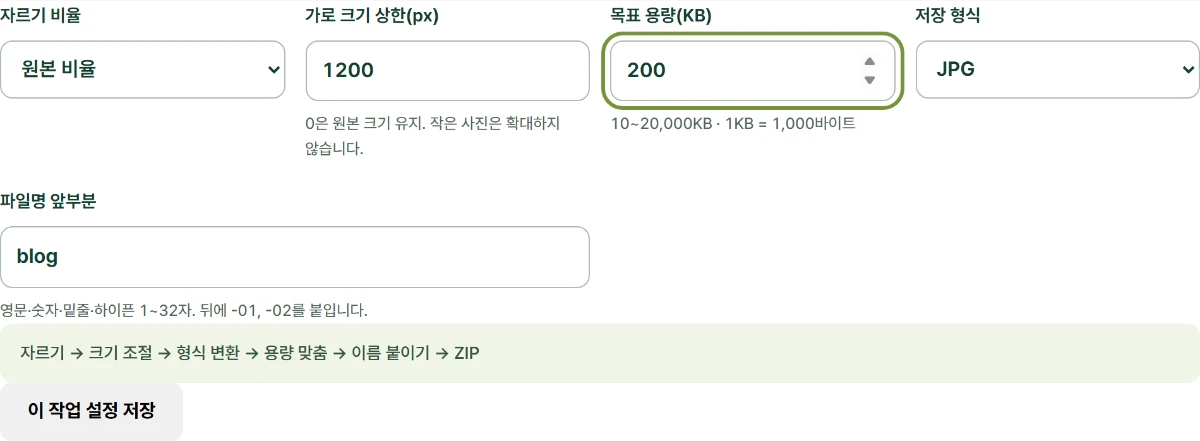
Порядок фиксирован: обрезка → размеры → формат → лимит KB → имя → ZIP. Сохраняйте исходное соотношение, если важны края.
Задайте максимальную ширину и размер файла
Ширина 0 сохраняет исходные размеры; маленькие изображения не увеличиваются. Для примера веб-фото задайте 1200px и 200KB, затем сверьтесь со своими требованиями. Точные размеры могут не поместиться в слишком маленький лимит.
Выберите формат и начало имени файла
Используйте от 1 до 32 латинских букв, цифр, подчёркиваний или дефисов. Результаты получают окончания -01, -02 и далее.
Сначала обработайте один характерный пример
Центральный квадратный вырез может удалить голову или край товара. Инструмент не угадывает важный для вас объект.
5. Различайте готовые, неудавшиеся и отменённые строки
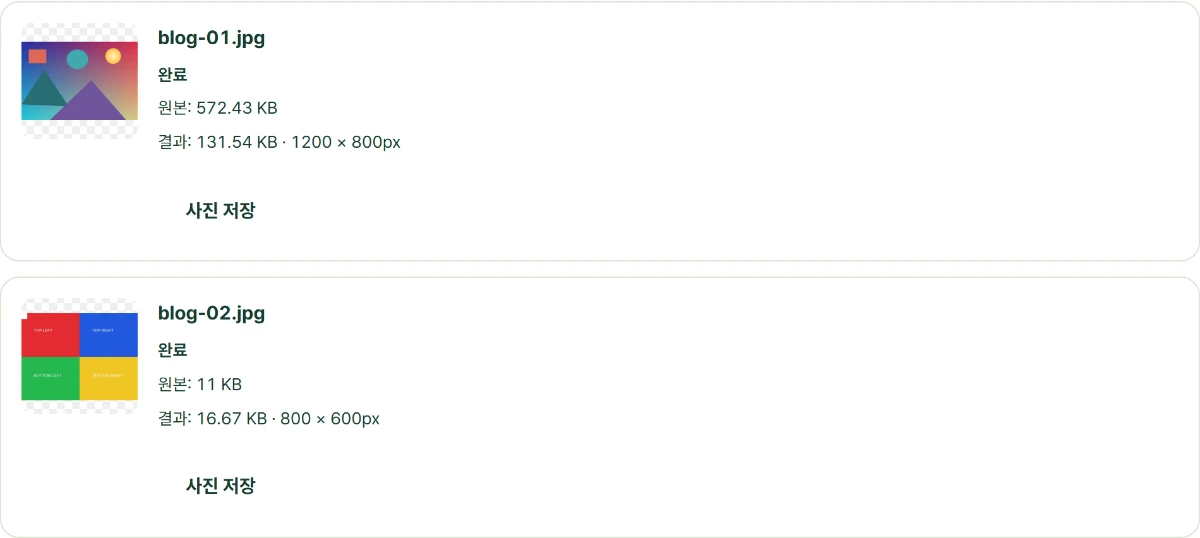
Можно выбрать до 10 неподвижных изображений, каждое до 20MB и 24MP, всего до 100MB. Общий запуск обрабатывает выбранную группу. Неудавшиеся и отменённые строки не являются готовыми файлами. Повтор незавершённых запускает такие строки заново, но не означает, что все исходники уже есть в ZIP.
| Результат | Значение | Действие |
|---|---|---|
| Готово | Выходной файл создан | Откройте, проверьте и сохраните |
| Ошибка | Для этой строки нет успешного результата | Прочитайте ошибку и скорректируйте допустимые настройки |
| Отменено | Работа остановлена до завершения | Сохраните готовое и повторите незавершённое |
| Настройки изменены | Изменение настроек удаляет прежние результаты | Сохраните нужные файлы до изменения, затем запустите снова |
6. Проверяйте ZIP как конечный результат
Нажмите «Сохранить готовые фото в ZIP»
Сначала сравните число выбранных и готовых фото. Решите, что делать с отсутствующими результатами.
Распакуйте и проверьте имена и содержимое
Проверьте нумерацию, ожидаемый формат и сохранение прозрачности там, где она нужна.
Отдельно перепроверьте сложную картинку
Скриншоту с мелким текстом могут требоваться другие настройки, чем фотографиям. Часто лучше разделить группу, чем снижать качество каждого файла.
Проверенный пример в браузере
12.10.2026 мы обработали в Chromium собственное синтетическое тестовое JPEG (1800×1200px, 572 428 байт), сохранив размеры. Это измерения одного файла, а не гарантия такого же уменьшения или отсутствия видимых потерь для других фото и HEIC.
| Цель KB | Фактические байты | Пиксели · формат |
|---|---|---|
| 100 | 99,071 | 1800×1200px · JPEG |
| 200 | 199,577 | 1800×1200px · JPEG |
| 500 | 447,980 | 1800×1200px · JPEG |


