
Comprimir logos y capturas: cuándo un archivo más pequeño es peor
Una foto, un logo transparente y una captura pueden tener 1200px de ancho y necesitar ajustes distintos. La pregunta útil no es solo «¿cuántos KB ahorré?», sino «¿sigue presente la información que esta imagen debe comunicar?». Esta guía convierte esas diferencias en decisiones y pasos repetibles.
Respuesta práctica
Separa fotos, capturas con letra pequeña e imágenes transparentes. Conserva los píxeles necesarios, elige el formato, prueba una imagen representativa y aplica esos pasos solo a entradas compatibles. Abre y revisa el ZIP extraído.
Procesamiento por lotes1. Define qué debe sobrevivir
| Contenido | Detalle importante | Primera comprobación |
|---|---|---|
| Foto | Rostros, degradados y textura | La misma zona al 100% |
| Captura | Letras pequeñas y líneas finas | ¿Se lee el texto más pequeño? |
| Logo transparente | Bordes del canal alfa | Fondo claro y oscuro |
| Producto | Objeto completo y colores relevantes | Límites del recorte y cambio de color |
Anota los formatos admitidos y el tamaño de uso. El ancho de 1200px de un equipo es un ejemplo, no la norma de todas las webs. Mantén separados los requisitos de dimensiones exactas y de peso máximo.
2. El formato depende de la información

| Formato | Cuándo conviene | Qué comprobar |
|---|---|---|
| JPG | Fotos normales o receptor que exige JPG | Pérdida de detalle y transparencia blanca |
| PNG | Transparencia o gráficos nítidos | Puede costar cumplir un presupuesto de bytes |
| WebP | El receptor lo admite y puede importar la transparencia | Modo de salida real y compatibilidad |
JPEG usa compresión con pérdida; PNG es sin pérdida y admite transparencia. WebP puede usar compresión con o sin pérdida y transparencia, pero el modo concreto depende del exportador. Un formato sin pérdida no recupera detalles perdidos en un JPEG anterior.
3. Conserva los píxeles necesarios antes de apretar los bytes
Una foto de 4000px usada en un espacio pequeño puede tener píxeles de sobra. Una captura con letras de 9px quizá no admita la misma reducción. Decide según el destino y comprueba una muestra redimensionada antes de exigir más compresión. El zoom de pantalla no cambia los píxeles del archivo.
4. Introduce pasos que puedas explicar
Abre el procesamiento por lotes
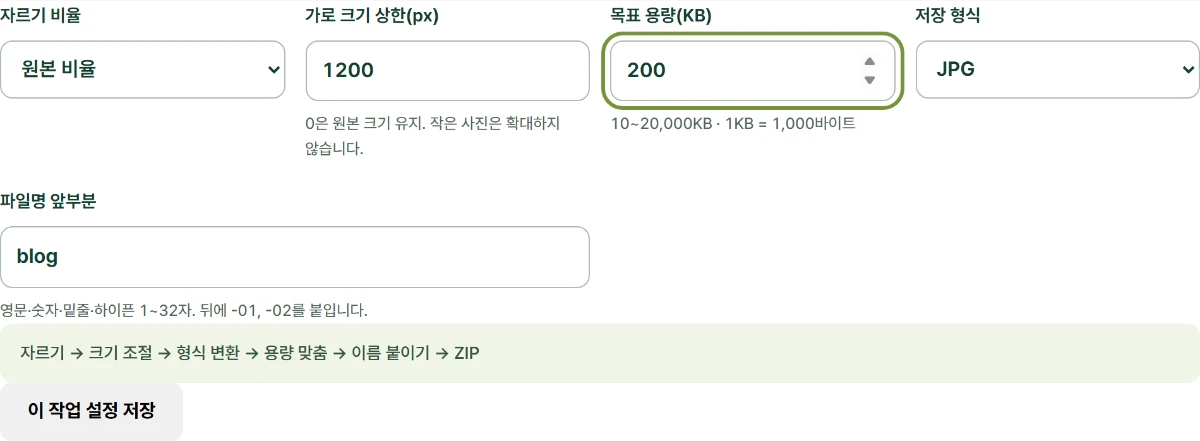
La secuencia es Recortar → Redimensionar → Convertir → Ajustar KB → Renombrar → ZIP. Usa Proporción original si necesitas conservar los bordes.
Configura Ancho máximo y Peso objetivo
Ancho 0 conserva las dimensiones originales y no amplía entradas pequeñas. Para una foto web de ejemplo usa 1200px y 200KB, pero confirma el destino. Una combinación demasiado restrictiva puede fallar.
Elige formato y Prefijo del archivo
Usa 1–32 letras latinas, números, guiones bajos o guiones. Los resultados reciben -01, -02 y siguientes.
Prueba primero una muestra representativa
El recorte cuadrado central puede cortar una cabeza o el borde del producto. La herramienta no adivina el sujeto importante.
5. Distingue completas, fallidas y canceladas
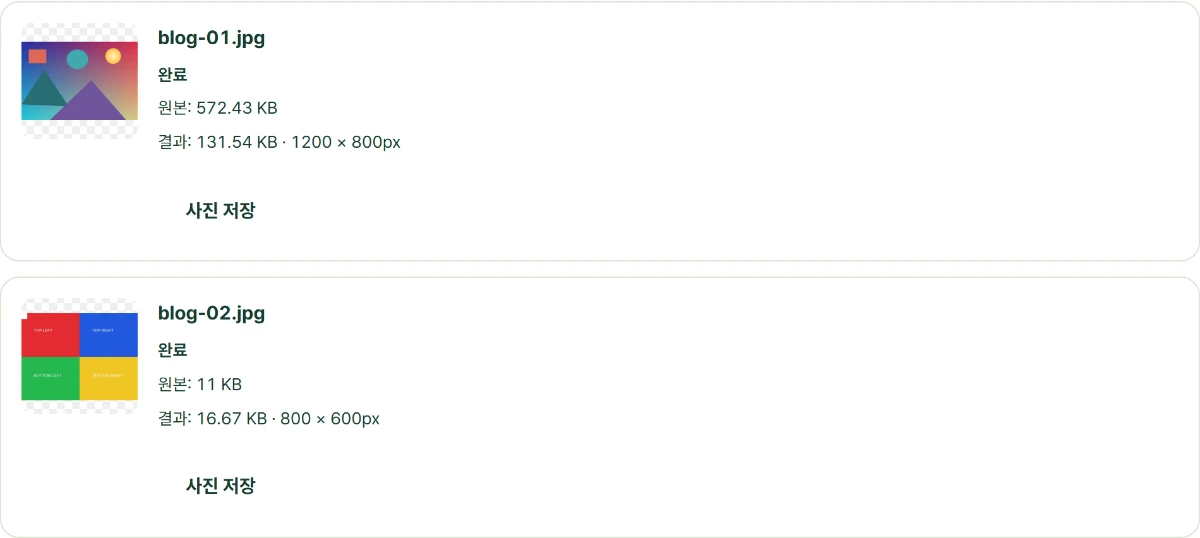
Elegir fotos admite hasta 10 imágenes estáticas, 20MB y 24MP por imagen, 100MB en total. Procesar todas ejecuta el grupo. Las filas fallidas o canceladas no son archivos completados. Reintentar las pendientes no significa que todas las entradas ya estén en el ZIP.
| Estado | Significado | Acción |
|---|---|---|
| Completada | Existe una salida | Abrir, revisar y guardar |
| Fallida | No hay salida válida de esa fila | Leer el error y ajustar condiciones compatibles |
| Cancelada | Se detuvo antes de terminar | Conservar completadas y reintentar pendientes |
| Ajustes cambiados | Los resultados anteriores se borran | Guarda primero las salidas necesarias y ejecuta otra vez |
6. Revisa el ZIP como entrega final
Pulsa Guardar fotos completadas como ZIP
Compara primero el número seleccionado y el completado. Decide cómo recuperar lo que falta.
Extrae y comprueba nombres y contenido
Revisa numeración, formato y transparencia donde sea necesaria.
Prueba aparte la imagen difícil
Una captura con letras pequeñas puede necesitar pasos distintos de las fotos. Separar el lote suele ser mejor que bajar la calidad de todos los archivos.
Ejemplo verificado en navegador
El 12-10-2026 procesamos en Chromium un JPEG sintético propio de 1800×1200px y 572.428 bytes, conservando sus píxeles. Son resultados medidos de ese archivo, no una reducción garantizada ni ausencia de pérdida visible para otras fotos o HEIC.
| Objetivo KB | Bytes reales | Píxeles · formato |
|---|---|---|
| 100 | 99,071 | 1800×1200px · JPEG |
| 200 | 199,577 | 1800×1200px · JPEG |
| 500 | 447,980 | 1800×1200px · JPEG |


