
Compresser logos et captures : quand un fichier plus petit devient inutilisable
Une photo, un logo transparent et une capture peuvent mesurer 1200px de large sans partager les mêmes réglages. La question utile n’est pas seulement « combien de KB ai-je gagné ? », mais « l’information nécessaire est-elle encore présente ? ». Voici comment en déduire un format et un traitement répétable.
Réponse pratique
Séparez photos, captures à petit texte et éléments transparents. Gardez les pixels utiles, choisissez le format, testez un fichier représentatif puis appliquez les étapes aux entrées compatibles. Décompressez le ZIP et contrôlez les images.
Traitement par lots1. Définir ce qui doit rester
| Contenu | Détail essentiel | Premier contrôle |
|---|---|---|
| Photo | Visages, dégradés et texture | La même zone à 100% |
| Capture | Petites lettres et traits fins | Le plus petit texte reste lisible |
| Logo transparent | Bords alpha | Fonds clair et sombre |
| Produit | Objet entier et couleurs utiles | Limites du recadrage et couleur |
Notez les formats autorisés et la taille d’utilisation. Une largeur d’équipe de 1200px est un exemple, pas une règle pour tous les sites. Traitez séparément les dimensions exactes et le plafond de poids.
2. Choisir le format pour l’information

| Format | Usage possible | Contrôle nécessaire |
|---|---|---|
| JPG | Photos ordinaires ou JPG exigé | Détails avec perte, alpha remplacé par du blanc |
| PNG | Transparence ou graphisme net | Plafond d’octets parfois difficile |
| WebP | Destinataire compatible, transparence utile | Mode réel d’exportation et compatibilité |
JPEG utilise une compression avec perte ; PNG est sans perte et gère la transparence. WebP peut être avec ou sans perte et transparent, selon le mode d’exportation. Un format sans perte ne restaure pas les détails déjà perdus dans un JPEG.
3. Garder les pixels utiles avant de réduire les octets
Une photo de 4000px destinée à une petite zone peut être surdimensionnée. Une capture dont les lettres font 9px peut mal supporter la même réduction. Choisissez selon le support et vérifiez un exemplaire redimensionné avant de renforcer la compression. Le zoom à l’écran ne redimensionne pas le fichier.
4. Régler des étapes que l’on peut justifier
Ouvrir le traitement par lots
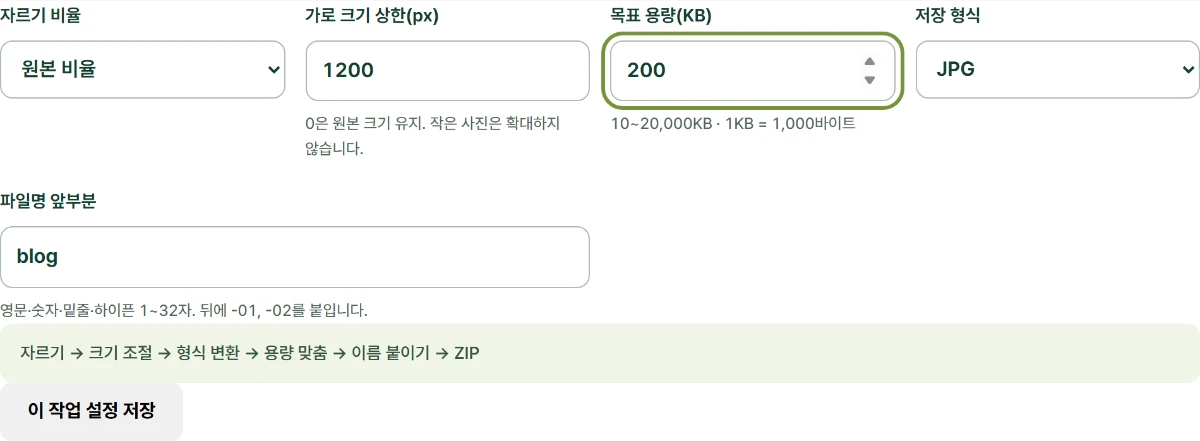
L’ordre est Recadrer → Redimensionner → Convertir → Ajuster KB → Renommer → ZIP. Choisissez Proportions originales si les bords doivent rester.
Régler Largeur maximale et Poids cible
0 conserve les dimensions d’origine ; les petites images ne sont pas agrandies. Pour une photo web d’exemple, utilisez 1200px et 200KB, puis vérifiez le destinataire. Une cible trop stricte peut échouer.
Choisir format et Préfixe du nom de fichier
Utilisez 1–32 lettres latines, chiffres, tirets bas ou tirets. Les sorties reçoivent -01, -02, etc.
Tester d’abord un exemplaire représentatif
Un carré centré peut couper une tête ou un produit. L’outil ne devine pas le sujet à préserver.
5. Distinguer terminé, échec et annulation
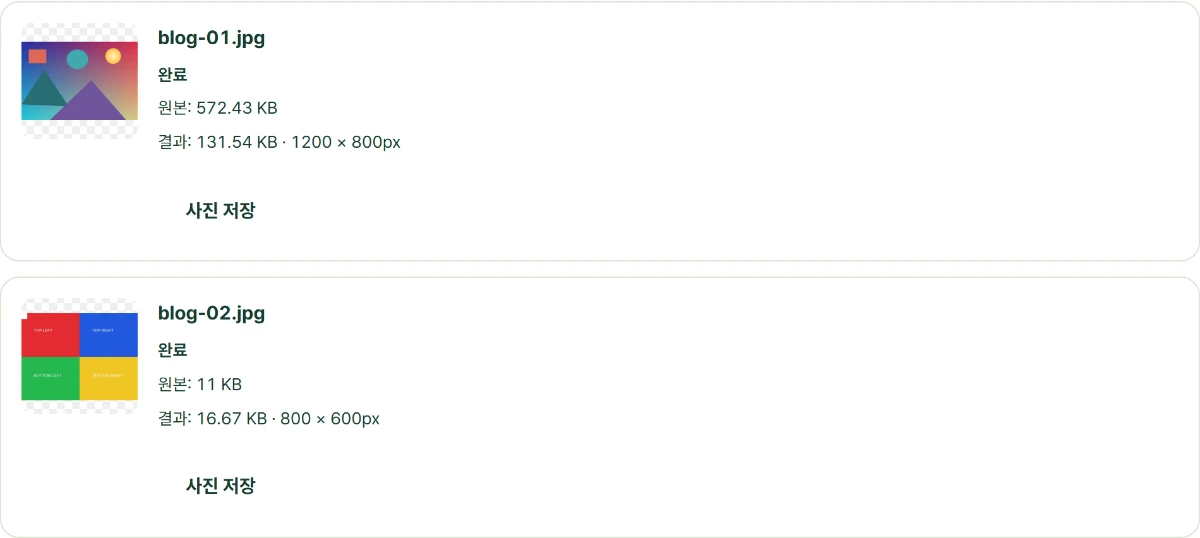
Choisir des photos accepte jusqu’à 10 images fixes, 20MB et 24MP chacune, 100MB au total. Tout traiter lance le groupe. Une ligne échouée ou annulée n’est pas un fichier terminé. Relancer les photos inachevées ne signifie pas que toutes les entrées sont déjà dans le ZIP.
| État | Sens | Action |
|---|---|---|
| Terminé | Une sortie existe | Ouvrir, vérifier et enregistrer |
| Échec | Pas de sortie valide pour la ligne | Lire l’erreur et adapter les réglages |
| Annulé | Traitement interrompu | Garder les sorties terminées et relancer les autres |
| Réglages changés | Les anciens résultats sont effacés | Enregistrer les sorties utiles avant le changement, puis relancer |
6. Contrôler le ZIP comme livrable
Enregistrer les photos terminées en ZIP
Comparez d’abord sélection et nombre terminé. Décidez comment récupérer les entrées manquantes.
Décompresser et vérifier noms et contenu
Contrôlez numérotation, format et transparence nécessaire.
Retester séparément l’image difficile
Une capture à petit texte peut exiger d’autres réglages que les photos. Séparer le lot vaut souvent mieux que réduire la qualité de tous les fichiers.
Exemple vérifié dans le navigateur
Le 12-10-2026, nous avons traité dans Chromium un JPEG de test synthétique créé par nos soins (1800×1200px, 572 428 octets), sans changer les dimensions. Ces mesures ne garantissent ni le même gain ni une absence de perte visible pour d’autres photos ou fichiers HEIC.
| Cible KB | Octets réels | Pixels · format |
|---|---|---|
| 100 | 99,071 | 1800×1200px · JPEG |
| 200 | 199,577 | 1800×1200px · JPEG |
| 500 | 447,980 | 1800×1200px · JPEG |


