
Logos und Screenshots komprimieren: Wann kleiner die falsche Lösung ist
Ein Foto, ein transparentes Logo und ein Screenshot können alle 1200px breit sein und trotzdem andere Einstellungen brauchen. Entscheidend ist nicht nur die eingesparte KB-Zahl, sondern ob die nötige Information bleibt. Daraus lassen sich Formatwahl und wiederholbare Schritte ableiten.
Die praktische Antwort
Fotos, kleine Screenshot-Schrift und transparente Elemente getrennt behandeln. Nötige Pixel behalten, Format wählen, ein repräsentatives Original testen und erst dann passende Dateien gemeinsam verarbeiten. Entpackte ZIP-Bilder prüfen.
Stapelverarbeitung1. Festlegen, was bleiben muss
| Inhalt | Wichtiges Detail | Erste Prüfung |
|---|---|---|
| Foto | Gesichter, Verläufe, Struktur | Gleiche Stelle bei 100% |
| Screenshot | Kleine Schrift und dünne Linien | Kleinster Text noch lesbar? |
| Transparentes Logo | Alpha-Kanten | Heller und dunkler Hintergrund |
| Produkt | Ganzes Objekt und relevante Farben | Zuschnittgrenzen und Farbänderung |
Erlaubte Formate und tatsächliche Darstellungsgröße notieren. 1200px ist eine Beispielvorgabe eines Teams, keine allgemeine Website-Regel. Exakte Abmessungen und Byte-Grenzen getrennt festhalten.
2. Format für die Information wählen

| Format | Geeignet wenn | Vor Verwendung prüfen |
|---|---|---|
| JPG | Normale Fotos oder JPG-Vorgabe | Verlustdetails und weiße Alpha-Flächen |
| PNG | Transparenz oder scharfe Grafik | Byte-Grenze möglicherweise schwierig |
| WebP | Empfänger unterstützt es | Exportmodus und Kompatibilität |
JPEG ist verlustbehaftet, PNG verlustfrei und transparent. WebP kann verlustbehaftet oder verlustfrei sowie transparent sein; der konkrete Modus hängt vom Export ab. Verlustfreie Speicherung stellt zuvor verlorene JPEG-Details nicht wieder her.
3. Nötige Pixel vor dem Byte-Druck bewahren
Ein 4000px-Foto für eine kleine Fläche kann zu groß sein. Ein Screenshot mit 9px-Buchstaben verträgt dieselbe Reduktion womöglich nicht. Ziel anhand der Verwendung wählen und eine verkleinerte Probe lesen, bevor Sie stärker komprimieren. Ansichtszoom ändert keine Dateipixel.
4. Begründbare Schritte einstellen
Stapelverarbeitung öffnen
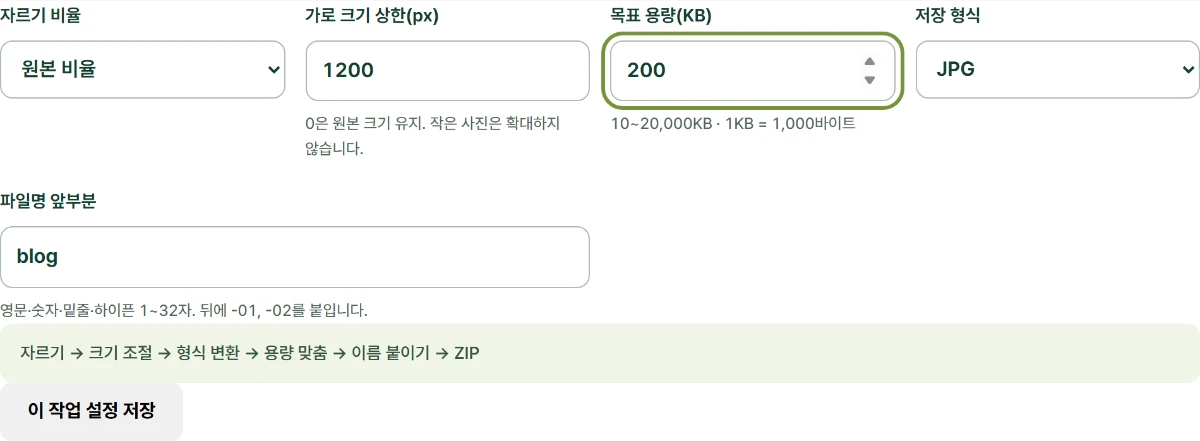
Die Reihenfolge lautet Zuschneiden → Größe ändern → Format ändern → KB anpassen → Umbenennen → ZIP. Originalverhältnis bewahrt wichtige Ränder.
Maximale Breite und Zielgröße setzen
Breite 0 behält Originalabmessungen; kleine Bilder werden nicht vergrößert. Für ein Webfoto-Beispiel 1200px und 200KB verwenden, aber den Empfänger prüfen. Eine zu enge Kombination kann scheitern.
Format und Dateinamen-Präfix wählen
1–32 lateinische Buchstaben, Zahlen, Unterstriche oder Bindestriche. Ausgaben erhalten -01, -02 usw.
Zuerst ein repräsentatives Bild testen
Ein zentrierter Quadrat-Zuschnitt kann Kopf oder Produktkante entfernen. Das Werkzeug erkennt Ihr gewünschtes Motiv nicht.
5. Fertig, fehlgeschlagen und abgebrochen unterscheiden
Fotos auswählen unterstützt bis 10 statische Bilder, je 20MB und 24MP, insgesamt 100MB. Alle verarbeiten startet die Gruppe. Fehlgeschlagene oder abgebrochene Zeilen sind keine fertigen Dateien. Offene Fotos erneut versuchen bedeutet nicht, dass alle Eingaben schon im ZIP stehen.
| Status | Bedeutung | Aktion |
|---|---|---|
| Fertig | Ausgabe vorhanden | Öffnen, prüfen und speichern |
| Fehlgeschlagen | Keine gültige Ausgabe | Fehler lesen und passende Werte setzen |
| Abgebrochen | Vor Abschluss gestoppt | Fertige behalten, offene erneut starten |
| Einstellungen geändert | Vorherige Ergebnisse werden gelöscht | Benötigte Ergebnisse vorher speichern, danach neu starten |
6. ZIP als Lieferergebnis prüfen
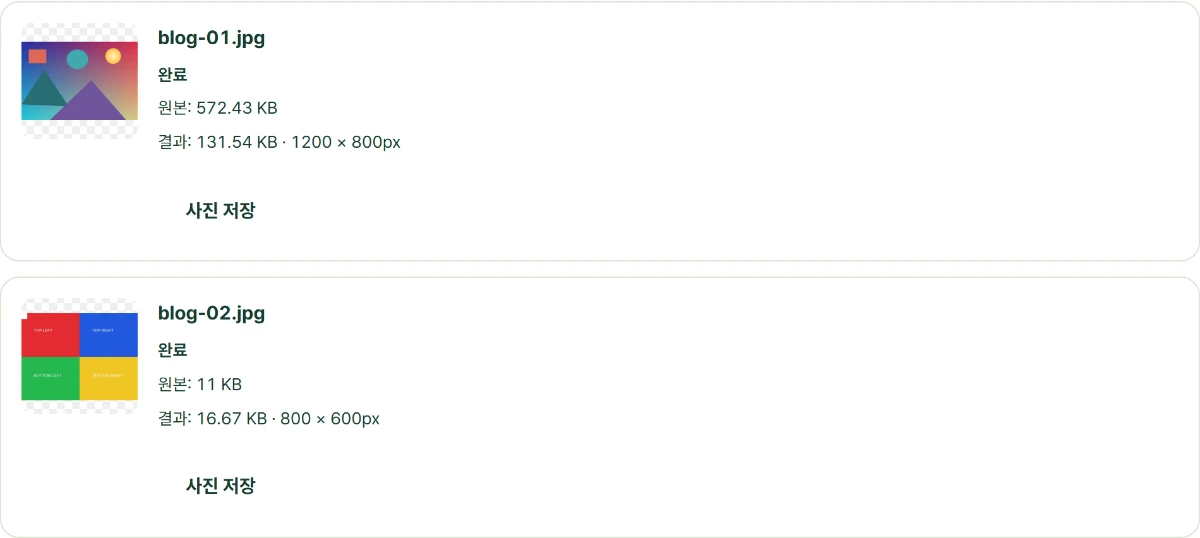
Fertige Fotos als ZIP speichern wählen
Auswahlzahl und fertige Zahl vergleichen. Fehlende Eingaben bewusst nachbearbeiten.
Entpacken und Namen sowie Inhalt kontrollieren
Nummerierung, Format und notwendige Transparenz prüfen.
Schwieriges Bild einzeln neu testen
Kleine Schrift kann andere Schritte benötigen als Fotos. Den Stapel teilen ist oft besser, als alle Dateien stärker zu komprimieren.
Im Browser geprüftes Beispiel
Am 12.10.2026 haben wir ein selbst erstelltes synthetisches Test-JPEG (1800×1200px, 572.428 Bytes) in Chromium mit gleichen Abmessungen verarbeitet. Die Messwerte gelten für diese Datei; gleiche Einsparung oder unsichtbarer Verlust bei anderen Fotos oder HEIC wird nicht garantiert.
| Ziel KB | Tatsächliche Bytes | Pixel · Format |
|---|---|---|
| 100 | 99,071 | 1800×1200px · JPEG |
| 200 | 199,577 | 1800×1200px · JPEG |
| 500 | 447,980 | 1800×1200px · JPEG |


