
Dokumentfoto begradigen, ohne wichtige Belege abzuschneiden
Eine rechteckige Seite kann unlesbar bleiben. Perspektive verändert Geometrie, Helligkeit und Schwarzweiß verändern sichtbare Details, PDF bündelt Seiten. Jede Phase hat andere Fehler. Getrennte Prüfung verhindert, dass Unterschrift oder schwache Linie verschwinden.
Die praktische Antwort
Alle vier Ecken aufnehmen und die Griffe auf den Papierrand setzen. Korrigierte Ansicht vergleichen, Licht anhand schwacher Details einstellen, Seiten ordnen und exportieren. PDF öffnen und den kleinsten wichtigen Text lesen.
Dokument korrigieren und PDF1. Kann die Korrektur das Original verbessern?
| Quellproblem | Mögliche Hilfe | Nächster Schritt |
|---|---|---|
| Flaches Blatt schräg aufgenommen | Geometriekorrektur | Vier Ecken setzen |
| Schatten, Schrift sichtbar | Helligkeit oder Kontrast | Schwache Markierungen vergleichen |
| Reflex verdeckt Schrift oder Bewegung | Verlorene Details nicht zuverlässig rekonstruierbar | Neu fotografieren |
| Gefaltetes Blatt oder Buchwölbung | Ebenes Vierpunktmodell begrenzt | Glätten oder neu aufnehmen |
| Text außerhalb des Fotos | Keine aufgenommenen Pixel | Ganze Seite aufnehmen |
2. Fotos und zu bearbeitende Seite wählen
Dokumentscanner öffnen und Fotos wählen
Bis 10 Fotos, je 20MB, insgesamt 80MB. Statische JPG, PNG, WebP oder HEIC innerhalb der Eingabegrenzen nutzen.
Richtige Seite in der Liste auswählen
Aktive Seite kontrollieren und Original außerhalb der Sitzung aufheben.
Ecken in der Originalansicht setzen
Oben links, oben rechts, unten rechts und unten links auf die Papiergrenze setzen, nicht auf den Tisch.

3. Geometrie vor Farben prüfen
In der korrigierten Ansicht Tabellenlinien und senkrechte Buchstaben ansehen. Bei Verzerrung zuerst die Ecken korrigieren, nicht mit Kontrast verdecken. Gekreuzte Punkte oder zu kleine Flächen können ungültige Geometrie verursachen.
Per Tastatur mit Tab eine Ecke erreichen
Pfeiltasten verschieben sie; Umschalt mit Pfeil bewegt weiter. Ergebnis nach jeder Änderung prüfen.
Alle Ränder vergleichen
Oberen und unteren Text, ganze Unterschriften und Stempel prüfen, nicht nur die Mitte.
Ecken bei falschem Startbereich zurücksetzen
Zurücksetzen stellt nichts außerhalb des Originalfotos wieder her.
4. Schwächste Information als Maßstab nehmen
| Einstellung | Hilft möglicherweise | Risiko |
|---|---|---|
| Helligkeit | Schatten aufhellen | Schwache Spuren verschwinden |
| Kontrast | Text vom Hintergrund trennen | Dünne Linien oder Grau verlieren |
| Graustufen | Farbe ohne Bedeutung entfernen | Verschiedene Farben werden ähnlich |
| Schwarzweiß | Klare kontrastreiche Dokumente | Farbige Stempel oder helle Notizen verschwinden |
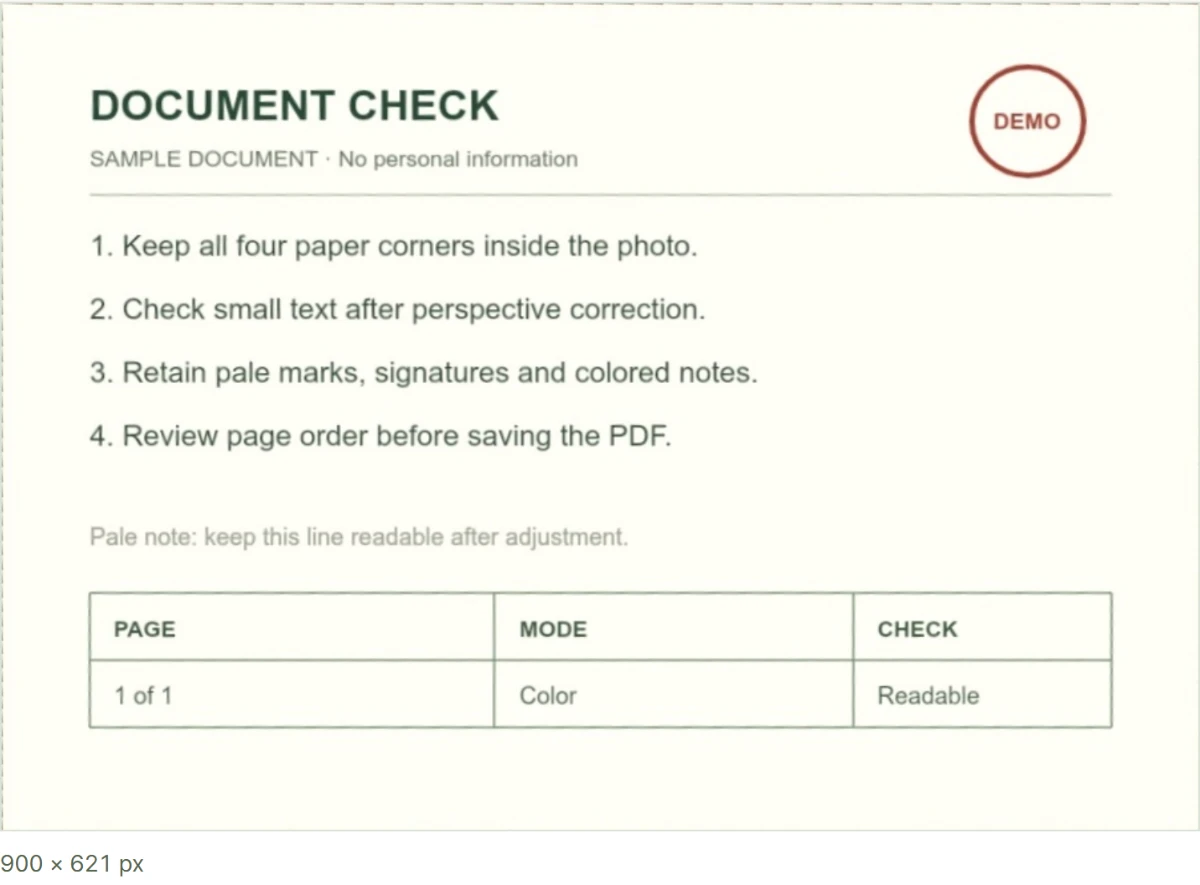
Farbe erhalten, wenn sie Bedeutung trägt. Der Scanner erzeugt bildbasierte PDF-Seiten, kein OCR und keinen durchsuchbaren Text. Saubere Vorschau belegt nicht, dass die Inhalte vollständig sind.
5. Seiten ordnen und PDF erstellen
Jede Seite einzeln prüfen
Ecken und Darstellung sind Seitenarbeit. Die erste Prüfung gilt nicht automatisch für alle.
Mit den Verschiebebedienungen sortieren
Vorgaben des Empfängers vergleichen und doppelte Seiten bewusst entfernen.
PDF erstellen und speichern
Die Ausgabe passt auf A4-Seiten. Verarbeitungsgrenzen begrenzen Speicherbedarf, ohne Originalauflösung zu versprechen.
Die lange Seite ist auf 2400 Pixel, die Verarbeitung auf 4 Millionen Pixel begrenzt. Das sind praktische Grenzen, keine Lesbarkeitsgarantie. Fertige PDF ausreichend vergrößern und die kleinste wichtige Schrift lesen.
6. Die fertige PDF diagnostizieren
| Symptom | Mögliche Ursache | Behebung |
|---|---|---|
| Randtext abgeschnitten | Ecken | Neu platzieren und erzeugen |
| Seite verzerrt | Tisch oder falsche Ecke | Punkte zurücksetzen |
| Stempel oder Bleistift fehlt | Zu starke Einstellungen | Farbe oder sanftere Werte |
| Falsche Reihenfolge | Seitenliste | Vor Export verschieben |
| Textsuche unmöglich | Bild-PDF ohne OCR | Bei Bedarf separates OCR verwenden |
Erste und letzte Seite, Anzahl, Ausrichtung und Lesbarkeit prüfen. Byte- oder Seitengrenzen des Empfängers separat an der gespeicherten PDF kontrollieren. Erstellung allein garantiert diese Anforderungen nicht.


