
Raddrizzare una foto di documento senza tagliare le informazioni
Una pagina rettangolare può restare illeggibile. La prospettiva cambia la geometria; luminosità e bianco e nero cambiano i dettagli; PDF raccoglie le pagine. Ogni fase può fallire diversamente. Controllale separatamente per non perdere firma o segno tenue.
Risposta pratica
Fotografa tutti e quattro gli angoli, posiziona i controlli sul bordo del foglio e confronta la correzione. Regola la luce osservando il dettaglio più tenue, ordina ed esporta. Apri il PDF e leggi il testo importante più piccolo.
Correggere documento e PDF1. La correzione può risolvere l’originale?
| Problema | Aiuto possibile | Passo successivo |
|---|---|---|
| Foglio piano fotografato inclinato | Correzione geometrica | Posizionare quattro angoli |
| Ombra ma lettere visibili | Luminosità o contrasto | Confrontare segni tenui |
| Riflesso copre testo o mosso | Dettaglio perso non ricostruito affidabilmente | Scattare di nuovo |
| Foglio piegato o libro curvo | Modello piano limitato | Appiattire o riprendere |
| Testo fuori dalla foto | Pixel non acquisiti | Fotografare tutta la pagina |
2. Scegli foto e pagina da modificare
Apri lo scanner e scegli foto del documento
Fino a 10 foto, 20MB ciascuna e 80MB totali. Usa JPG, PNG, WebP o HEIC statici nei limiti.
Seleziona la pagina corretta nell’elenco
Controlla la pagina attiva e conserva l’originale fuori dalla sessione.
Posiziona gli angoli nella vista originale
Alto sinistra, alto destra, basso destra e basso sinistra devono stare sul foglio, non sul tavolo.

3. Controlla geometria prima del colore
Nella vista corretta guarda linee di tabella e tratti verticali. Se il foglio sembra allungato, correggi gli angoli invece di mascherarlo con contrasto. Punti incrociati o area troppo piccola possono produrre geometria non valida.
Con la tastiera, raggiungi un angolo con Tab
Le frecce spostano il punto; Maiusc con freccia lo sposta di più. Controlla il risultato.
Confronta tutti i bordi
Guarda testo superiore e inferiore, firme e timbri completi, non solo il centro.
Reimposta gli angoli se l’area iniziale è sbagliata
Non ricrea nulla che fosse fuori dalla foto originale.
4. Regola l’aspetto sul dettaglio più tenue
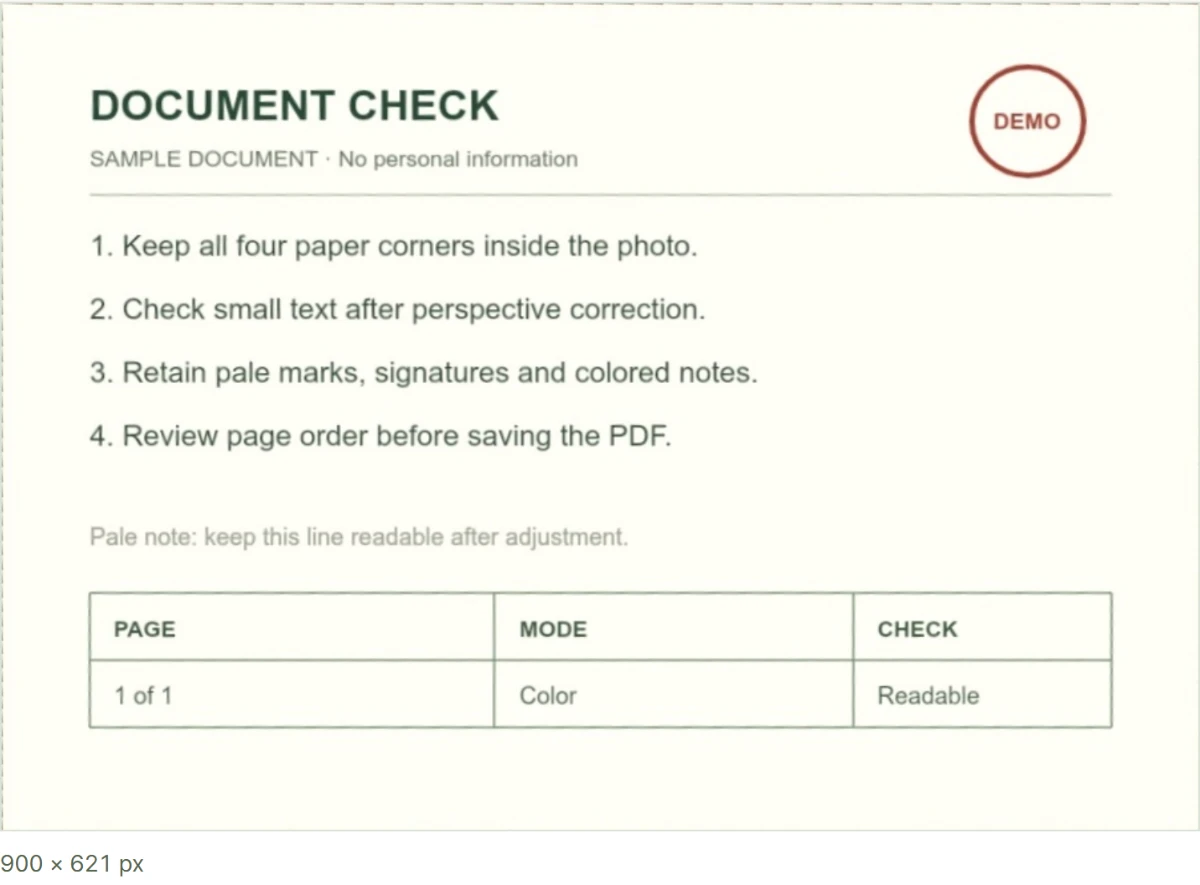
| Impostazione | Può aiutare | Rischio |
|---|---|---|
| Luminosità | Schiarire ombre | Scompaiono segni deboli |
| Contrasto | Separare testo e sfondo | Si perdono linee sottili o grigi |
| Scala di grigi | Colore senza significato | Colori diversi diventano simili |
| Bianco e nero | Documenti chiari e contrastati | Timbri colorati o note chiare spariscono |
Conserva il colore se comunica informazioni. Lo scanner genera pagine PDF di immagini, senza OCR o testo ricercabile. Un’anteprima pulita non dimostra che il contenuto sia completo.
5. Ordina e crea il PDF
Controlla ogni pagina
Angoli e aspetto sono impostazioni di pagina. Controllare la prima non valida tutte le altre.
Usa i comandi per cambiare l’ordine
Segui le istruzioni del destinatario ed elimina intenzionalmente i duplicati.
Crea e salva il PDF del documento
L’uscita si adatta a pagine A4. I limiti di calcolo contengono la memoria, senza promettere la risoluzione originale.
Il lato lungo è limitato a 2400 pixel e il lavoro a 4 milioni di pixel. Sono limiti pratici, non una garanzia di lettura per tutti i documenti. Riapri il PDF con zoom sufficiente e leggi il testo essenziale più piccolo.
6. Diagnostica il PDF finale
| Sintomo | Causa probabile | Correzione |
|---|---|---|
| Testo di bordo tagliato | Angoli | Riposizionare e generare |
| Pagina deformata | Tavolo incluso o angolo errato | Reimpostare i punti |
| Matita o timbro sparito | Valori troppo forti | Colore o valori più delicati |
| Ordine sbagliato | Elenco delle pagine | Spostare prima dell’esportazione |
| Ricerca testo impossibile | PDF di immagini, senza OCR | Usare OCR separato se richiesto |
Controlla prima e ultima pagina, numero, orientamento e leggibilità. Limiti esterni di pagine o byte vanno verificati sul PDF salvato; la sola creazione non garantisce queste condizioni.


