
Chỉnh thẳng ảnh tài liệu mà không cắt mất thông tin quan trọng
Trang hình chữ nhật vẫn có thể khó đọc. Sửa phối cảnh thay đổi hình học; độ sáng và đen trắng thay đổi chi tiết thấy được; xuất PDF đóng gói trang. Mỗi bước có lỗi riêng. Kiểm tra từng bước để không mất chữ ký hoặc nét mờ.
Câu trả lời thực tế
Chụp đủ bốn góc, đặt bốn điểm trên mép giấy, so sánh bản sửa, chỉnh ánh sáng trong khi theo dõi chi tiết mờ, rồi sắp xếp và xuất. Mở PDF để đọc nội dung quan trọng nhỏ nhất.
Chỉnh tài liệu và PDF1. Xác định việc sửa có giúp được nguồn không
| Vấn đề nguồn | Có thể giúp không? | Bước tốt hơn |
|---|---|---|
| Trang phẳng chụp nghiêng | Thường sửa được hình học | Đặt bốn góc |
| Có bóng nhưng vẫn thấy chữ | Độ sáng hoặc tương phản có thể giúp | So sánh dấu mờ |
| Lóa che chữ hoặc nhòe do rung | Không thể khôi phục tin cậy chi tiết đã mất | Chụp lại |
| Giấy gấp hoặc trang sách cong | Mô hình phẳng bốn điểm có giới hạn | Làm phẳng hoặc chụp lại |
| Chữ ngoài ảnh | Không có pixel được ghi | Chụp lại đủ trang |
2. Chọn tệp và một trang để sửa
Chọn «Chọn ảnh tài liệu»
Tối đa 10 ảnh, mỗi ảnh 20MB, tổng 80MB. Dùng ảnh tĩnh JPG, PNG, WebP hoặc HEIC trong giới hạn đầu vào.
Chọn trang trong danh sách
Đảm bảo đang sửa đúng trang. Giữ bản gốc ngoài phiên làm việc.
Dùng chế độ gốc để đặt góc
Các điểm là trên trái, trên phải, dưới phải và dưới trái. Đặt vào mép giấy thật, không phải mặt bàn.

3. Kiểm tra hình học trước khi đổi màu
Mở xem trước sửa hoặc chế độ đã sửa. Nhìn đường bảng và nét dọc chữ. Nếu trang bị kéo méo, quay lại góc thay vì che bằng tương phản. Điểm giao nhau hoặc vùng quá nhỏ có thể tạo hình học không hợp lệ.
Dùng bàn phím: Tab đến góc
Phím mũi tên di chuyển; Shift cùng mũi tên đi xa hơn. Kiểm tra sau khi chỉnh.
So sánh mọi cạnh
Kiểm tra chữ trên và dưới, chữ ký và toàn bộ con dấu, không chỉ giữa trang.
Chọn «Đặt lại góc»
Đặt lại hình học không dựng lại nội dung ngoài ảnh gốc.
4. Chỉnh sáng và chế độ theo thông tin mờ nhất
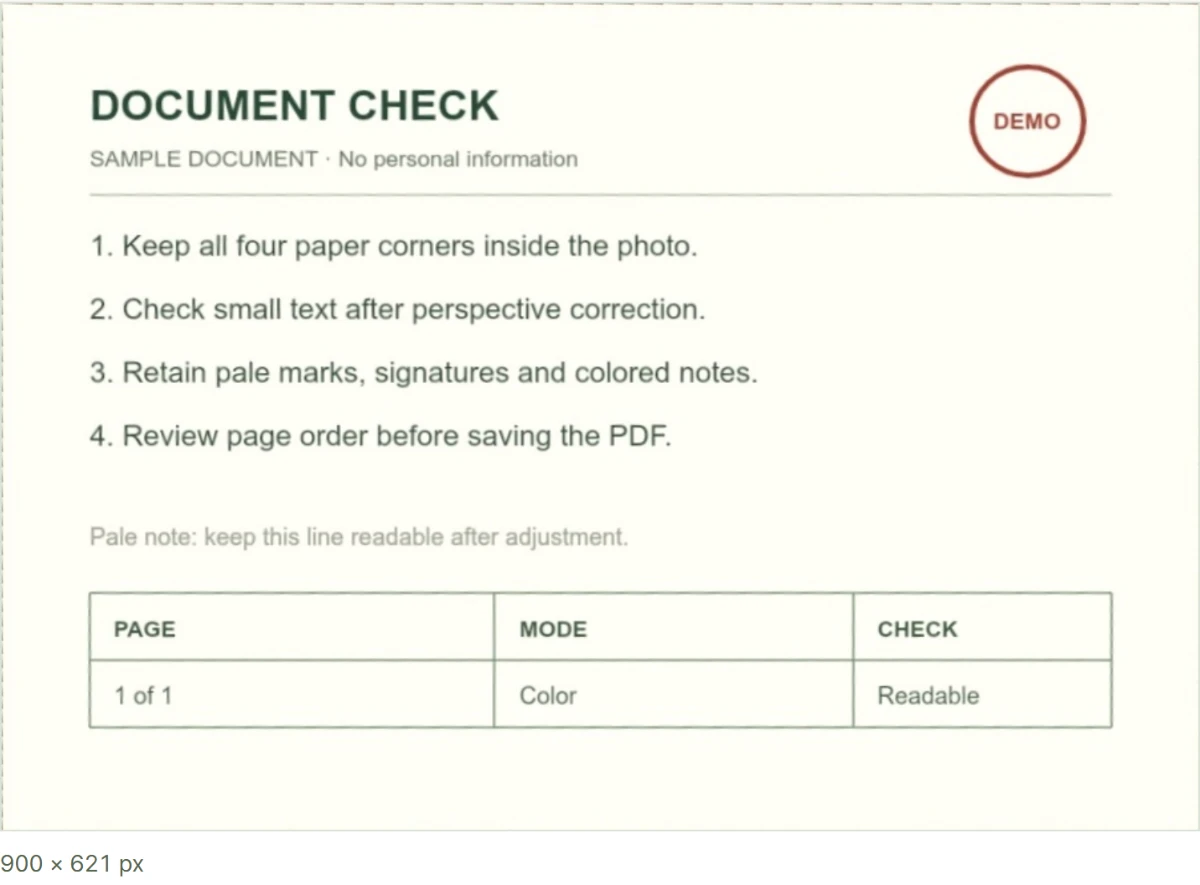
| Cài đặt | Hướng hữu ích | Rủi ro |
|---|---|---|
| Độ sáng | Làm sáng bóng | Dấu mờ biến mất |
| Tương phản | Tách chữ tối khỏi nền | Mất nét mảnh hoặc bóng nhạt |
| Thang xám | Màu không ảnh hưởng ý nghĩa | Dấu khác màu trở nên giống nhau |
| Đen trắng | Tài liệu rõ, tương phản cao | Mất dấu màu hoặc chú thích nhạt |
Giữ màu khi màu mang ý nghĩa. Công cụ tạo trang PDF dạng ảnh, không OCR hay văn bản tìm kiếm được. Bản xem trước sạch không chứng minh nội dung chữ đúng.
5. Sắp xếp và tạo PDF
Kiểm tra từng trang riêng
Góc và hình thức là cài đặt từng trang; kiểm tra trang đầu không thay cho mọi trang.
Dùng chuyển trước và chuyển sau để xếp
Đối chiếu hướng dẫn nơi nhận. Xóa trang trùng một cách có chủ ý.
Chọn «Tạo PDF», «Lưu tài liệu PDF»
Đầu ra vừa trang A4. Cạnh và pixel xử lý được giới hạn để kiểm soát bộ nhớ, không bảo đảm giữ nguyên độ phân giải nguồn.
Cạnh dài tối đa 2400 pixel và xử lý tối đa 4 triệu pixel. Đây là giới hạn thực tế, không bảo đảm mọi tài liệu mờ vẫn đọc được. Mở PDF cuối với mức phóng đủ và đọc chữ quan trọng nhỏ nhất.
6. Chẩn đoán PDF cuối
| Triệu chứng | Vấn đề có thể | Cách sửa |
|---|---|---|
| Chữ mép bị cắt | Vị trí góc | Đặt lại và tạo lại |
| Trang méo | Biên gồm mặt bàn hoặc sai góc | Đặt lại bốn góc |
| Bút chì hoặc dấu biến mất | Sáng, tương phản hoặc đen trắng quá mạnh | Trở lại màu hoặc mức nhẹ hơn |
| Trang sai thứ tự | Thứ tự danh sách | Di chuyển trước khi xuất |
| Không tìm được chữ | PDF ảnh, không OCR | Dùng phần mềm OCR riêng nếu cần |
Kiểm tra trang đầu, trang cuối, số lượng, hướng và khả năng đọc. Nếu nơi nhận giới hạn số trang hoặc byte, kiểm tra PDF đã lưu riêng; tạo PDF không tự bảo đảm các giới hạn đó.


