
Endireitar uma foto de documento sem cortar informações importantes
Uma página retangular ainda pode estar ilegível. A perspectiva muda a geometria; brilho e preto e branco mudam os detalhes visíveis; PDF reúne páginas. Cada etapa tem falhas diferentes. Confira separadamente para não perder assinatura ou marca fraca.
Resposta prática
Fotografe os quatro cantos, coloque os controles na borda do papel e compare a correção. Ajuste a luz olhando o detalhe mais fraco, organize páginas e exporte. Abra o PDF e leia o menor texto importante.
Corrigir documento e PDF1. A correção pode resolver o original?
| Problema | Ajuda possível | Próximo passo |
|---|---|---|
| Papel plano fotografado inclinado | Correção geométrica | Marcar quatro cantos |
| Sombra, letras ainda visíveis | Brilho ou contraste | Comparar marcas fracas |
| Reflexo esconde texto ou foto tremida | Detalhe perdido não é reconstruído com segurança | Fotografar de novo |
| Papel dobrado ou livro curvo | Modelo plano de quatro pontos limitado | Achatar ou recapturar |
| Texto fora da foto | Pixels não capturados | Fotografar a página inteira |
2. Escolha fotos e a página a editar
Abra o scanner e escolha fotos do documento
Até 10 fotos, 20MB cada e 80MB no total. Use JPG, PNG, WebP ou HEIC estáticos dentro dos limites.
Selecione a página correta na lista
Confira a página ativa e preserve o original fora da sessão.
Marque os cantos na vista original
Superior esquerdo, superior direito, inferior direito e inferior esquerdo devem estar no papel, não na mesa.

3. Confira geometria antes das cores
Na vista corrigida observe linhas de tabela e traços verticais. Se a página ficar esticada, volte aos cantos em vez de esconder com contraste. Pontos cruzados ou área muito pequena podem formar geometria inválida.
No teclado, use Tab para chegar a um canto
As setas movem; Shift com seta move mais. Confira o resultado depois.
Compare todas as bordas
Confira texto de cima e de baixo, assinaturas e carimbos inteiros, não só o centro.
Redefina os cantos se a área inicial estiver errada
Isso não recupera nada que ficou fora da foto original.
4. Ajuste a aparência pelo detalhe mais fraco
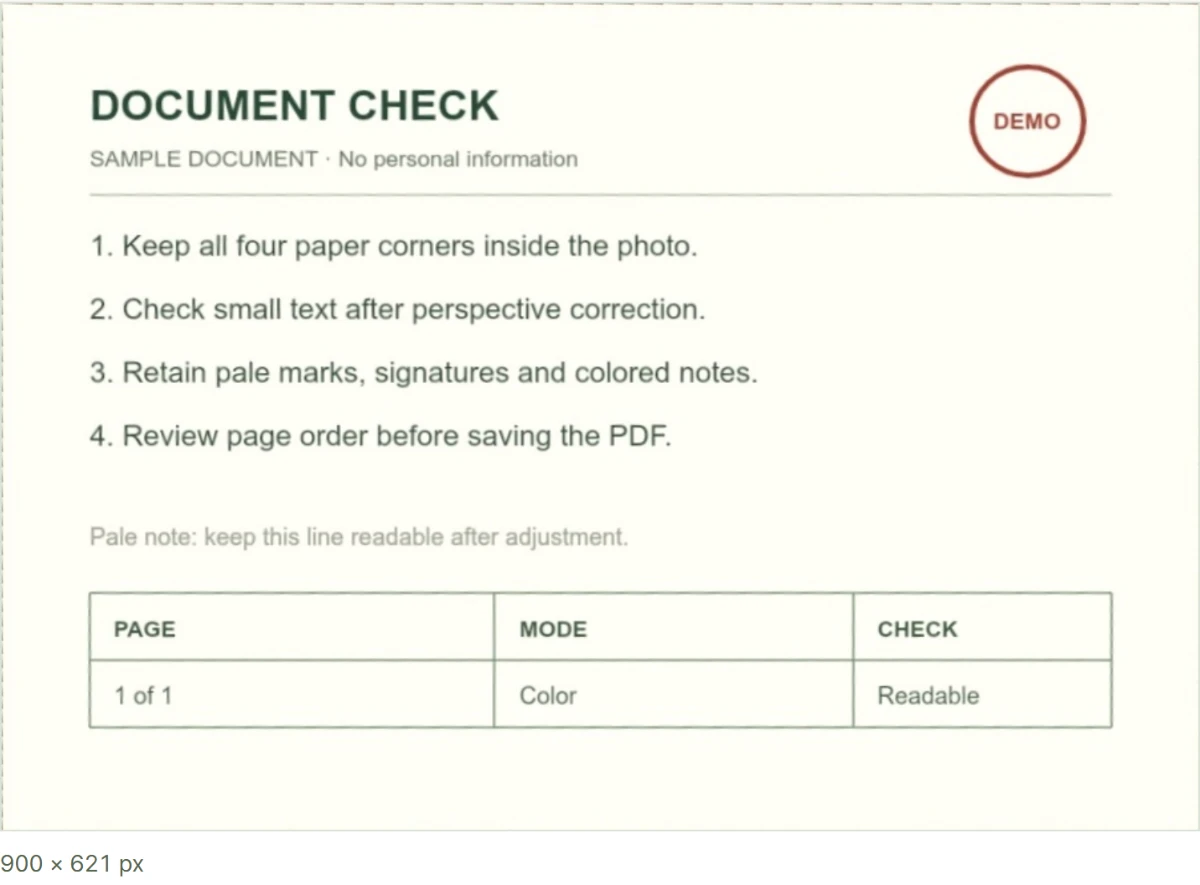
| Opção | Pode ajudar | Risco |
|---|---|---|
| Brilho | Clarear sombra | Marcas fracas desaparecem |
| Contraste | Separar texto e fundo | Perda de linhas finas ou cinzas |
| Escala de cinza | Quando cor não importa | Cores diferentes ficam parecidas |
| Preto e branco | Documento claro e contrastado | Carimbos coloridos ou notas claras somem |
Mantenha cor quando ela tem significado. O scanner cria PDF de imagens, sem OCR nem texto pesquisável. Uma prévia limpa não prova que todo o conteúdo permaneceu.
5. Organize e crie o PDF
Confira cada página separadamente
Cantos e aparência são próprios de cada página. A primeira revisão não cobre as demais.
Use os controles para mudar a ordem
Siga o destino e retire duplicatas deliberadamente.
Crie e salve o PDF do documento
A saída se adapta a páginas A4. Limites de processamento controlam memória, sem prometer resolução original.
O lado longo é limitado a 2400 pixels e o processamento a 4 milhões de pixels. São limites práticos, não garantia de leitura de qualquer documento. Abra o PDF com zoom suficiente e leia o menor texto essencial.
6. Diagnostique o PDF final
| Sintoma | Causa provável | Correção |
|---|---|---|
| Texto de borda cortado | Cantos | Reposicionar e gerar |
| Página deformada | Mesa incluída ou canto errado | Redefinir pontos |
| Lápis ou carimbo sumiu | Opções fortes demais | Voltar à cor ou suavizar |
| Ordem errada | Lista de páginas | Mover antes de exportar |
| Texto não pesquisável | PDF de imagens sem OCR | Usar OCR separado se exigido |
Confira primeira e última página, quantidade, orientação e leitura. Limites externos de páginas ou bytes devem ser conferidos no PDF salvo; criar o PDF não garante essas condições.


