
Meluruskan foto dokumen tanpa memotong informasi penting
Halaman persegi panjang belum tentu terbaca. Koreksi perspektif mengubah geometri; kecerahan dan hitam-putih mengubah detail terlihat; ekspor PDF menyatukan halaman. Setiap tahap punya kegagalan berbeda. Periksa satu per satu agar tanda tangan atau garis samar tidak hilang.
Jawaban praktis
Foto semua sudut, letakkan empat titik pada batas kertas, bandingkan tampilan terkoreksi, ubah cahaya sambil memeriksa detail samar, lalu urutkan dan ekspor. Buka PDF dan baca isi penting terkecil.
Koreksi dokumen dan PDF1. Tentukan apakah koreksi dapat membantu
| Masalah sumber | Dapat diperbaiki? | Langkah lebih baik |
|---|---|---|
| Halaman datar difoto miring | Sering terbantu koreksi geometri | Atur empat sudut |
| Bayangan tetapi huruf masih terlihat | Kecerahan atau kontras mungkin membantu | Bandingkan tanda samar |
| Pantulan menutupi teks atau buram gerakan | Detail hilang tidak dapat dipulihkan dengan andal | Foto ulang |
| Kertas terlipat atau halaman buku melengkung | Model datar empat titik terbatas | Ratakan atau foto ulang |
| Teks di luar foto | Tidak ada piksel yang terekam | Foto ulang seluruh halaman |
2. Pilih file dan halaman yang akan diedit
Pilih «Pilih foto dokumen»
Hingga 10 foto, masing-masing 20MB, total 80MB. Gunakan foto diam JPG, PNG, WebP, atau HEIC sesuai batas masukan.
Pilih halaman dalam daftar
Pastikan Anda mengedit halaman yang benar. Simpan asli di luar sesi.
Gunakan tampilan asli untuk sudut
Titik mewakili kiri atas, kanan atas, kanan bawah, dan kiri bawah. Pindahkan ke batas kertas sebenarnya, bukan meja.

3. Periksa geometri sebelum warna
Buka pratinjau koreksi atau tampilan terkoreksi. Lihat garis tabel dan batang huruf vertikal. Jika halaman meregang aneh, perbaiki sudut, bukan menutupinya dengan kontras. Pegangan bersilangan atau area terlalu kecil dapat menghasilkan geometri tidak valid.
Dengan keyboard, tekan Tab menuju sudut
Panah memindahkannya; Shift dan panah bergerak lebih jauh. Periksa hasil setelah mengubah.
Bandingkan semua tepi
Periksa teks atas dan bawah, tanda tangan, serta seluruh stempel, bukan hanya tengah.
Pilih «Atur ulang sudut»
Mengatur ulang geometri tidak menciptakan isi di luar foto asli.
4. Sesuaikan kecerahan berdasarkan detail tersamar
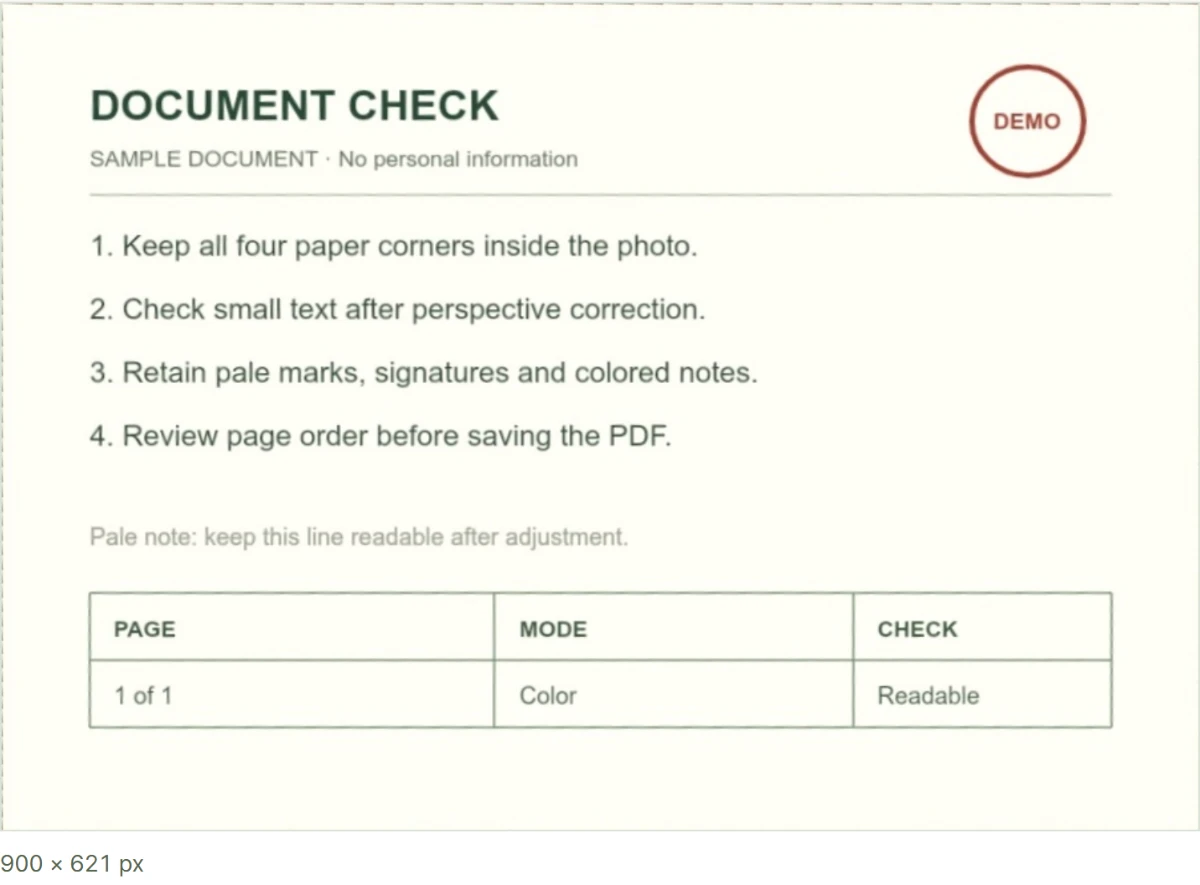
| Pengaturan | Manfaat | Risiko |
|---|---|---|
| Kecerahan | Meringankan bayangan | Tanda samar hilang |
| Kontras | Memisahkan teks gelap dari latar | Garis tipis atau arsiran terang hilang |
| Skala abu-abu | Warna tidak memengaruhi makna | Tanda berbeda warna menjadi mirip |
| Hitam-putih | Dokumen jelas dengan kontras tinggi | Stempel warna atau catatan terang terhapus |
Pertahankan warna jika bermakna. Pemindai menghasilkan halaman PDF berbasis gambar, bukan OCR atau teks yang dapat dicari. Pratinjau bersih bukan bukti isi tulisan benar.
5. Urutkan dan buat PDF
Periksa setiap halaman tersendiri
Sudut dan tampilan diatur per halaman; pemeriksaan halaman pertama tidak mencakup semua.
Gunakan pindah lebih awal dan lebih akhir
Bandingkan dengan petunjuk penerima. Hapus duplikat dengan sengaja.
Pilih «Buat PDF», «Simpan dokumen PDF»
Hasil disesuaikan dengan A4. Panjang sisi dan piksel kerja dibatasi untuk menjaga memori, bukan menjamin resolusi sumber tetap sama.
Sisi panjang maksimal 2400 piksel dan pemrosesan maksimal 4 juta piksel. Ini batas praktis, bukan jaminan semua dokumen samar tetap terbaca. Buka PDF akhir dengan zoom cukup dan baca teks penting terkecil.
6. Periksa masalah PDF akhir
| Gejala | Kemungkinan masalah | Perbaikan |
|---|---|---|
| Teks tepi terpotong | Posisi sudut | Atur ulang posisi dan buat lagi |
| Halaman terdistorsi | Batas mencakup meja atau sudut salah | Reset dan tempatkan sudut |
| Pensil atau stempel hilang | Kecerahan, kontras, atau hitam-putih terlalu kuat | Kembali ke warna atau pengaturan lebih lembut |
| Halaman tidak berurutan | Urutan daftar | Pindahkan sebelum ekspor |
| Teks tidak dapat dicari | PDF gambar tanpa OCR | Gunakan perangkat lunak OCR terpisah jika perlu |
Periksa halaman pertama dan terakhir, jumlah, orientasi, dan keterbacaan. Jika penerima membatasi halaman atau byte, periksa PDF tersimpan secara terpisah; membuat PDF tidak menjamin batas eksternal itu.


