
Mengompres logo dan tangkapan layar: ketika file lebih kecil justru salah
Foto, logo transparan, dan tangkapan layar bisa sama-sama selebar 1200px tetapi memerlukan pengaturan berbeda. Pertanyaan berguna bukan hanya «berapa KB yang dihemat?» melainkan «apakah informasi penting tetap ada?». Panduan ini mengubah perbedaan itu menjadi pilihan format dan langkah yang dapat diulang.
Jawaban praktis
Pisahkan foto, tangkapan layar bertulisan kecil, dan aset transparan. Pertahankan piksel yang dibutuhkan, pilih format yang didukung, uji satu contoh, lalu proses kelompok yang sesuai dan periksa ZIP yang diekstrak.
Pemrosesan sekaligus1. Tentukan apa yang harus bertahan
| Isi | Detail penting | Pemeriksaan pertama |
|---|---|---|
| Foto | Wajah, gradasi, dan tekstur | Detail yang sama pada 100% |
| Tangkapan layar | Huruf kecil dan garis tipis | Apakah teks terkecil masih terbaca? |
| Logo transparan | Tepi transparansi | Latar terang dan gelap |
| Foto produk | Produk utuh dan warna bermakna | Batas pangkasan dan perubahan warna |
Catat format yang diterima dan ukuran tampilan tujuan. Lebar 1200px sebuah tim adalah contoh, bukan syarat semua situs. Simpan dimensi tepat dan batas byte sebagai kondisi terpisah.
2. Pilih format untuk informasinya

| Format | Berguna ketika | Periksa dahulu |
|---|---|---|
| JPG | Foto biasa atau penerima mewajibkan JPG | Detail hilang dan latar putih menggantikan transparansi |
| PNG | Transparansi atau detail grafis tajam | Batas byte mungkin sulit dicapai |
| WebP | Penerima mendukung; transparansi mungkin penting | Mode keluaran sebenarnya dan kompatibilitas |
JPEG memakai kompresi berkehilangan; PNG tanpa kehilangan dan mendukung transparansi. WebP bisa mendukung keduanya serta transparansi, tetapi mode ekspor bergantung pada alat. Beralih ke format tanpa kehilangan tidak memulihkan detail yang sudah hilang dalam JPEG sebelumnya.
3. Pertahankan piksel sebelum menekan byte
Foto 4000px yang tampil kecil mungkin memiliki piksel berlebih. Tangkapan layar dengan huruf 9px mungkin tidak tahan pengurangan sama. Pilih target berdasarkan tujuan dan periksa contoh hasil ubah ukuran sebelum memperketat kompresi. Zoom tampilan bukan perubahan dimensi piksel.
4. Atur langkah yang dapat dijelaskan
Buka pekerjaan foto berulang dan pilih pengaturan
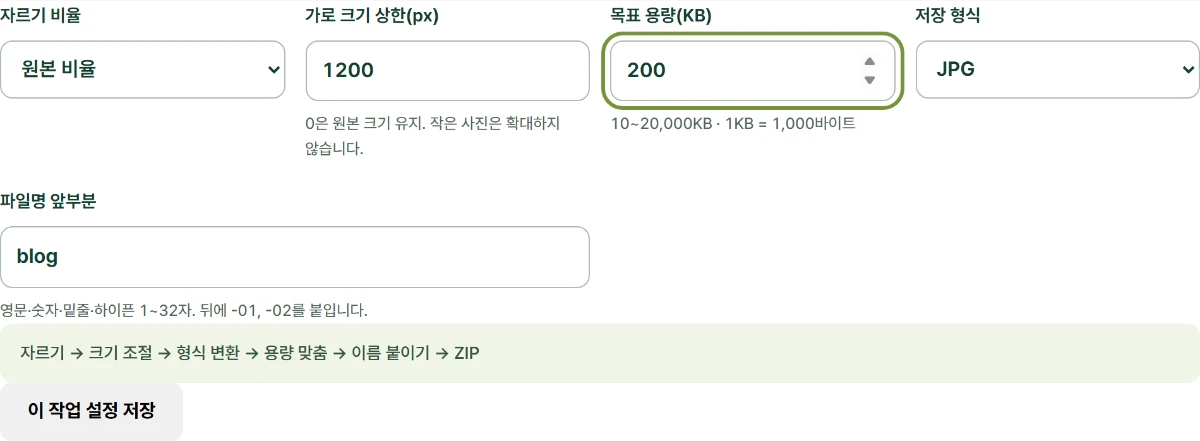
Urutannya tetap: Pangkas → Ubah ukuran → Konversi → Sesuaikan KB → Nama → ZIP. Pakai rasio asli jika tepi penting harus dipertahankan.
Atur lebar maksimum dan target ukuran
Lebar 0 menjaga dimensi asli; gambar kecil tidak diperbesar. Untuk contoh foto web, atur 1200px dan 200KB lalu periksa tujuan Anda sendiri. Dimensi tepat dapat gagal memenuhi batas sangat kecil.
Pilih format dan awalan nama file
Gunakan awalan 1–32 karakter berupa huruf Latin, angka, garis bawah, atau tanda hubung. Hasil mendapat -01, -02, dan seterusnya.
Uji satu contoh yang mewakili dahulu
Pangkasan persegi di tengah dapat membuang kepala atau tepi produk. Alat tidak menebak subjek pilihan Anda.
5. Bedakan baris selesai, gagal, dan dibatalkan
Pilih hingga 10 gambar diam, masing-masing 20MB dan 24MP, total 100MB. Menjalankan semua memproses kelompok pilihan. Baris gagal atau dibatalkan bukan file selesai. Mencoba lagi yang belum selesai menjalankan ulang baris tersebut, bukan berarti semua masukan sudah ada dalam ZIP.
| Hasil | Arti | Tindakan |
|---|---|---|
| Selesai | Keluaran sudah dibuat | Buka, periksa, dan simpan |
| Gagal | Tidak ada keluaran berhasil untuk baris itu | Baca kesalahan dan revisi pengaturan yang sesuai |
| Dibatalkan | Pekerjaan berhenti sebelum selesai | Simpan yang selesai dan ulangi sisanya |
| Pengaturan berubah | Perubahan pengaturan menghapus hasil yang ada | Simpan file penting sebelum mengubah, lalu jalankan ulang |
6. Periksa ZIP sebagai hasil yang akan diserahkan
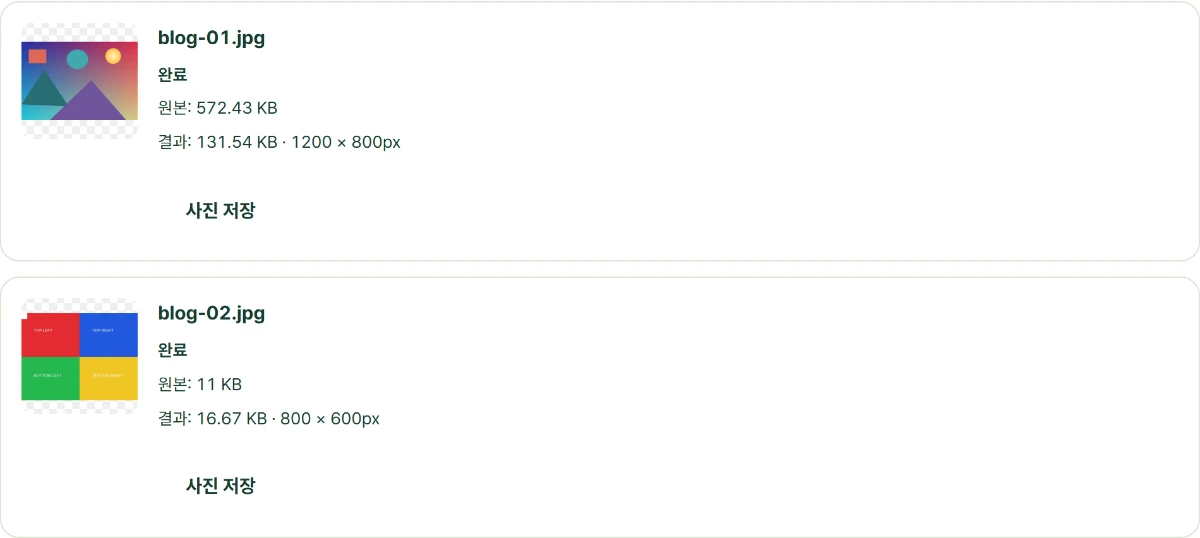
Pilih «Simpan foto selesai sebagai ZIP»
Bandingkan jumlah dipilih dan selesai dahulu. Putuskan cara menangani hasil yang belum ada.
Ekstrak dan periksa nama serta isi
Periksa penomoran, format yang diharapkan, dan transparansi yang masih diperlukan.
Uji ulang gambar sulit secara terpisah
Tangkapan layar bertulisan kecil mungkin perlu pengaturan berbeda dari foto. Memisahkan kelompok sering lebih baik daripada menurunkan kualitas semua file.
Contoh teruji di browser
Pada 12-10-2026 kami memproses JPEG uji sintetis buatan sendiri (1800×1200px, 572.428 byte) di Chromium dengan piksel tetap. Ini hasil terukur untuk berkas tersebut, bukan jaminan pengurangan atau tanpa kehilangan tampak untuk foto lain maupun HEIC.
| Target KB | Byte aktual | Piksel · format |
|---|---|---|
| 100 | 99,071 | 1800×1200px · JPEG |
| 200 | 199,577 | 1800×1200px · JPEG |
| 500 | 447,980 | 1800×1200px · JPEG |


