
Comprimir logos e capturas: quando um arquivo menor perde sua utilidade
Uma foto, um logo transparente e uma captura podem ter 1200px de largura e precisar de opções diferentes. A pergunta útil não é só «quantos KB economizei?», mas «a informação necessária continua lá?». Use essa diferença para escolher o formato e um fluxo repetível.
Resposta prática
Separe fotos, capturas com letras pequenas e imagens transparentes. Preserve os pixels úteis, escolha o formato, teste um original representativo e só então aplique os passos às entradas compatíveis. Extraia o ZIP e confira as imagens.
Processamento em lote1. Defina o que precisa permanecer
| Conteúdo | Detalhe essencial | Primeira verificação |
|---|---|---|
| Foto | Rostos, gradientes e textura | A mesma região em 100% |
| Captura | Letras pequenas e linhas finas | O menor texto ainda é legível? |
| Logo transparente | Bordas alfa | Fundo claro e escuro |
| Produto | Objeto inteiro e cores relevantes | Limites do recorte e mudança de cor |
Anote os formatos aceitos e o tamanho real de uso. 1200px pode ser uma regra da equipe, não de todos os sites. Guarde separadamente dimensões exatas e limite de bytes.
2. Escolha o formato pela informação

| Formato | Quando usar | O que conferir |
|---|---|---|
| JPG | Fotos comuns ou destino exige JPG | Perda de detalhes e transparência branca |
| PNG | Transparência ou gráfico nítido | Pode ser difícil atingir o limite |
| WebP | Destino compatível | Modo de exportação e compatibilidade |
JPEG tem compressão com perdas; PNG é sem perdas e aceita transparência. WebP pode usar codificação com ou sem perdas e transparência, conforme o exportador. Salvar sem perdas não recupera detalhes perdidos num JPEG anterior.
3. Preserve os pixels úteis antes de apertar os bytes
Uma foto de 4000px usada num espaço pequeno pode ter pixels de sobra. Uma captura com letras de 9px talvez não tolere a mesma redução. Escolha pelo destino e leia uma amostra redimensionada antes de exigir mais compressão. Zoom na tela não muda os pixels do arquivo.
4. Configure passos que tenham uma razão
Abra o processamento em lote
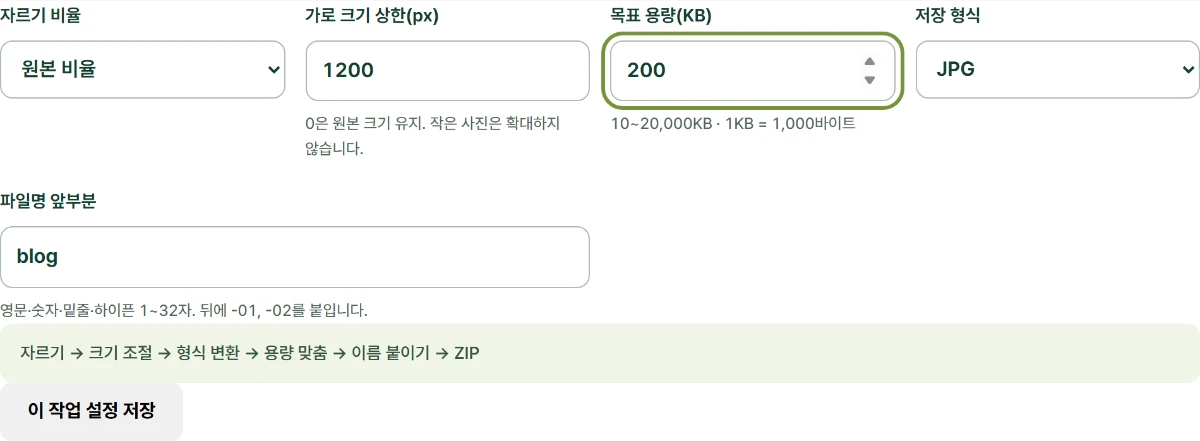
A sequência é Recortar → Redimensionar → Converter → Ajustar KB → Renomear → ZIP. Proporção original conserva bordas importantes.
Defina Largura máxima e Tamanho desejado
0 conserva dimensões originais; imagens pequenas não são ampliadas. Para uma foto web de exemplo use 1200px e 200KB, mas confirme o destino. Uma combinação restritiva pode falhar.
Escolha formato e Prefixo do nome
Use 1–32 letras latinas, números, sublinhados ou hífens. As saídas recebem -01, -02 e seguintes.
Teste uma imagem representativa primeiro
Um quadrado central pode cortar cabeça ou produto. A ferramenta não adivinha o assunto importante.
5. Diferencie conclusão, falha e cancelamento
Escolher fotos aceita até 10 imagens estáticas, 20MB e 24MP cada, 100MB no total. Processar todas executa o grupo. Linhas com falha ou canceladas não são arquivos concluídos. Tentar novamente as pendentes não significa que todas as entradas já estão no ZIP.
| Estado | Significado | Ação |
|---|---|---|
| Concluída | Existe uma saída | Abrir, conferir e salvar |
| Falhou | Sem saída válida para a linha | Ler erro e adaptar condições |
| Cancelada | Parou antes de terminar | Guardar concluídas e tentar pendentes |
| Opções alteradas | Resultados anteriores são apagados | Salvar o que precisa antes de alterar, depois executar de novo |
6. Confira o ZIP como entrega final
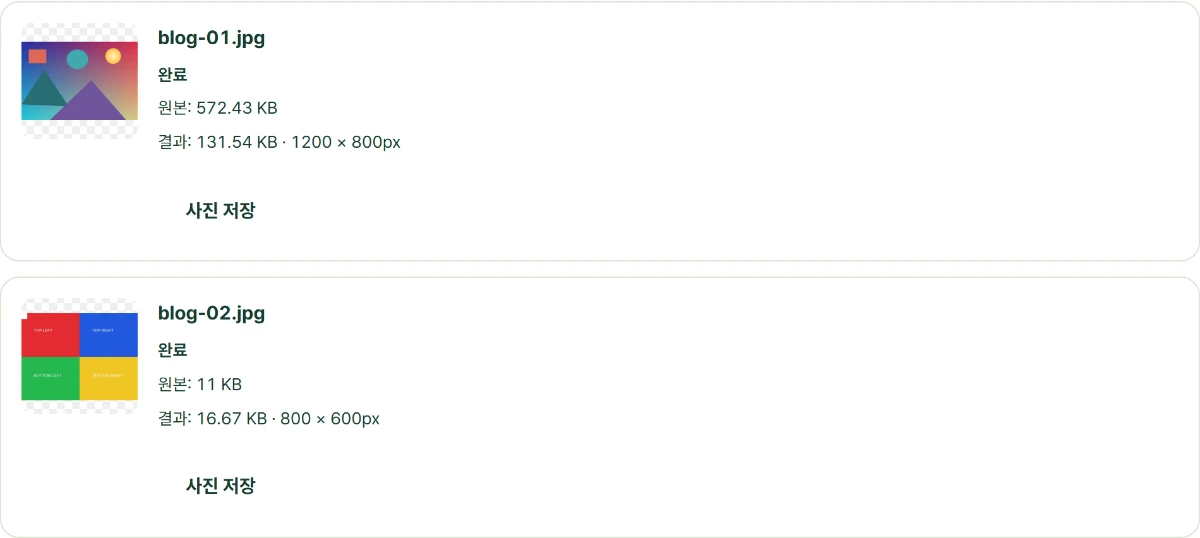
Use Salvar fotos concluídas em ZIP
Compare quantidade selecionada e concluída. Decida como recuperar entradas ausentes.
Extraia e confira nomes e imagens
Confira numeração, formato e transparência quando necessária.
Teste a imagem difícil separadamente
Letras pequenas podem precisar de outros passos que fotos. Separar o lote costuma ser melhor que reduzir a qualidade de todos.
Exemplo verificado no navegador
Em 12-10-2026 processamos no Chromium um JPEG sintético de teste próprio (1800×1200px, 572.428 bytes), mantendo as dimensões. São medições desse arquivo, não uma redução garantida ou ausência de perda visível em outras fotos ou HEIC.
| Meta KB | Bytes reais | Pixels · formato |
|---|---|---|
| 100 | 99,071 | 1800×1200px · JPEG |
| 200 | 199,577 | 1800×1200px · JPEG |
| 500 | 447,980 | 1800×1200px · JPEG |


