
Comprimere loghi e schermate: quando un file più piccolo è quello sbagliato
Una foto, un logo trasparente e una schermata possono essere larghi 1200px ma richiedere impostazioni diverse. La domanda utile non è solo «quanti KB ho risparmiato?», ma «rimane l’informazione necessaria?». Da questo criterio derivano formato e flusso ripetibile.
Risposta pratica
Separa foto, schermate con testo piccolo e risorse trasparenti. Conserva i pixel necessari, scegli formato, prova un originale rappresentativo e applica i passaggi solo a file compatibili. Estrai lo ZIP e controlla le immagini.
Elaborazione in gruppo1. Definisci che cosa deve rimanere
| Contenuto | Dettaglio essenziale | Primo controllo |
|---|---|---|
| Foto | Visi, sfumature e texture | Stessa zona al 100% |
| Schermata | Testo piccolo e linee sottili | Si legge il testo più piccolo? |
| Logo trasparente | Bordi alfa | Sfondo chiaro e scuro |
| Prodotto | Oggetto intero e colori utili | Limiti di ritaglio e cambi di colore |
Annota formati accettati e dimensione d’uso. 1200px è un esempio di regola di un gruppo, non di tutti i siti. Tieni separati dimensioni esatte e limite di byte.
2. Scegli il formato per l’informazione

| Formato | Quando è utile | Che cosa controllare |
|---|---|---|
| JPG | Foto comuni o JPG richiesto | Dettagli con perdita e bianco al posto dell’alfa |
| PNG | Trasparenza o grafica nitida | Limite di byte difficile |
| WebP | Destinatario compatibile | Modalità di esportazione e compatibilità |
JPEG usa compressione con perdita; PNG è senza perdita e supporta trasparenza. WebP può usare codifica con o senza perdita e trasparenza, secondo l’esportatore. Un formato senza perdita non ripristina dettagli persi in un JPEG precedente.
3. Conserva i pixel utili prima di comprimere
Una foto da 4000px usata in poco spazio può avere pixel superflui. Una schermata con lettere di 9px potrebbe non tollerare la stessa riduzione. Scegli secondo l’uso e leggi un campione ridimensionato prima di aumentare la compressione. Lo zoom a schermo non cambia i pixel del file.
4. Imposta passaggi che puoi spiegare
Apri l’elaborazione in serie
L’ordine è Ritaglia → Ridimensiona → Converti → Adatta KB → Rinomina → ZIP. Proporzioni originali conserva i bordi importanti.
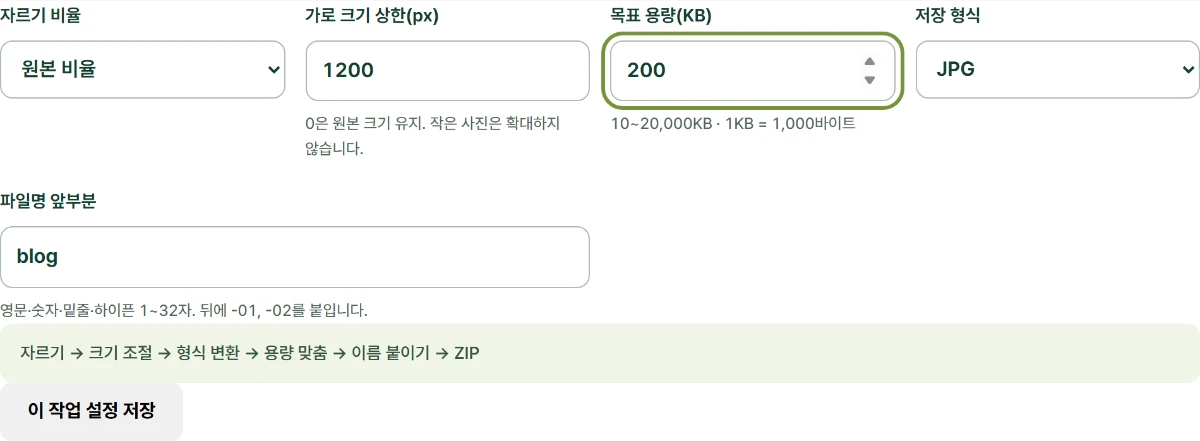
Imposta Larghezza massima e Peso desiderato
0 mantiene le dimensioni originali; le immagini piccole non vengono ingrandite. Per un esempio web usa 1200px e 200KB, ma verifica il destinatario. Condizioni troppo strette possono fallire.
Scegli formato e Prefisso del nome
Usa 1–32 lettere latine, numeri, trattini bassi o trattini. Le uscite ricevono -01, -02 e così via.
Prova prima un’immagine rappresentativa
Un quadrato centrale può tagliare testa o prodotto. Lo strumento non indovina il soggetto da mantenere.
5. Distingui completato, errore e annullamento
Scegli foto accetta fino a 10 immagini statiche, 20MB e 24MP ciascuna, 100MB totali. Elabora tutte esegue il gruppo. Una riga fallita o annullata non è un file completato. Riprova quelle non completate non significa che tutte le immagini siano già nello ZIP.
| Stato | Significato | Azione |
|---|---|---|
| Completata | Esiste un’uscita | Aprire, controllare e salvare |
| Errore | Nessuna uscita valida | Leggere errore e adattare i valori |
| Annullata | Fermata prima del termine | Tenere completate e riprovare le altre |
| Impostazioni cambiate | I risultati precedenti vengono cancellati | Salvare prima quelli utili, poi eseguire di nuovo |
6. Controlla lo ZIP come consegna finale
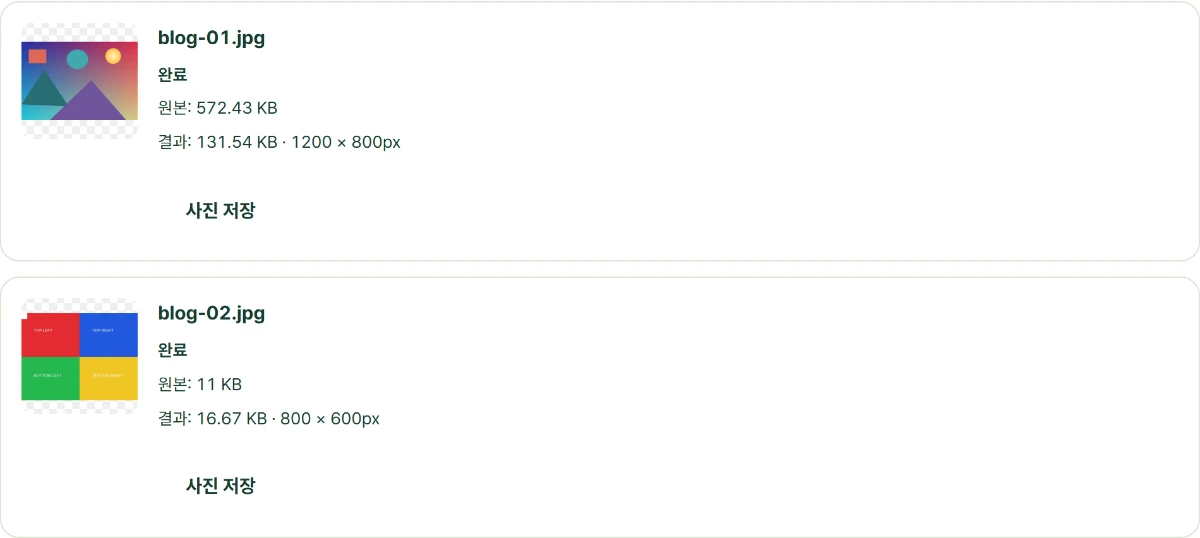
Usa Salva foto completate in ZIP
Confronta prima numero scelto e completato. Decidi come recuperare gli elementi mancanti.
Estrai e controlla nomi e contenuto
Verifica numerazione, formato e trasparenza dove necessaria.
Riprova separatamente il file difficile
Testo piccolo e foto possono richiedere impostazioni diverse. Separare il gruppo è spesso meglio che ridurre la qualità di tutti.
Esempio verificato nel browser
Il 12-10-2026 abbiamo elaborato in Chromium un JPEG sintetico di prova creato da noi (1800×1200px, 572.428 byte), mantenendo le dimensioni. Questi dati non garantiscono la stessa riduzione o assenza di perdita visibile per altre foto o HEIC.
| Obiettivo KB | Byte effettivi | Pixel · formato |
|---|---|---|
| 100 | 99,071 | 1800×1200px · JPEG |
| 200 | 199,577 | 1800×1200px · JPEG |
| 500 | 447,980 | 1800×1200px · JPEG |


