
Foto sotto 200KB ancora rifiutata? Controlla pixel e formato
Un file piccolo può essere ancora l’allegato sbagliato. Il destinatario può controllare separatamente byte, dimensioni e formato reale. L’esempio usa JPG, massimo 200KB e 800×600px per collegare ogni impostazione al problema da risolvere. Sostituisci i numeri con le istruzioni attuali del destinatario.
Risposta pratica
Inserisci limite, larghezza, altezza e formato. Leggi i controlli dell’originale, posiziona il ritaglio e usa Adatta a queste impostazioni. Controlla i tre campi del risultato, salva la foto e scegli questa copia sul sito destinatario.
Preparare e verificare foto1. Trasforma il rifiuto in una scheda
Leggi le istruzioni prima di modificare. «Dimensione» può indicare byte o pixel. Esattamente 800×600 non equivale a larghezza massima 800. Se è richiesta solo una larghezza massima, ricava l’altezza dalle proporzioni originali invece di imporre una forma diversa.
| Campo | Esempio | Che cosa controlla |
|---|---|---|
| Peso | Massimo 200KB | Quantità di dati |
| Dimensioni | 800×600px | Inquadratura finale |
| Formato | JPG | Codifica reale, non nome |
| Altre regole | Un allegato | Nome o contenuto richiesto dal destinatario |
2. Imposta i requisiti prima di scegliere la foto
Apri il controllo foto e scegli Impostazioni personalizzate
L’impostazione generale è un esempio, non la regola del tuo datore di lavoro o della scuola. I preset passaporto coprono solo alcune condizioni del file.
Inserisci Peso massimo 200KB, Larghezza 800 e Altezza 600
Qui 1KB equivale a 1.000 byte. Metti entrambe le dimensioni a 0 se non c’è un requisito di pixel. Non aggiungere una dimensione piccola a un lavoro che richiede solo meno byte.
Scegli JPG e premi Scegli foto
Si accetta un’immagine fino a 20MB e 24 milioni di pixel. Rinominare .png in .jpg non converte il formato.

3. Leggi il campo da correggere
| Originale | Modifica utile | Da evitare |
|---|---|---|
| JPG e pixel corretti, troppi byte | Obiettivo in byte | Ritaglio inutile |
| Pixel e peso corretti, ma PNG | Formato di uscita | Cambiare solo estensione |
| Originale 16:9, richiesto 4:3 | Ritaglio e dimensioni | Deformare l’intera foto |
| Originale più piccolo dell’uscita | Originale più grande | Aspettarsi dettagli ricreati dall’ingrandimento |
Lo strumento non ingrandisce. Se originale o ritaglio sono più piccoli dell’uscita, mantieni più area o scegli un altro originale. La corrispondenza controlla campi del file, non viso, sfondo, data della foto, DPI, spazio colore o accettazione ufficiale.
4. Risolvi le diverse proporzioni
4000×3000 e 800×600 sono entrambi 4:3: si può ridurre tutto il quadro. 4000×2250 è 16:9; passare a 4:3 toglie parte dei lati. Posizione orizzontale e Posizione verticale scelgono la zona che rimane. Un valore minore di Area da mantenere (%) ritaglia più da vicino.
Mantieni il contenuto nell’Anteprima del ritaglio
Usa cursori o frecce. Controlla teste, firme e bordi del documento.
Mantieni abbastanza pixel di origine
Un ritaglio stretto riduce i dettagli disponibili. Allarga l’area o cambia originale.
Premi Adatta a queste impostazioni
Viene creata e controllata una copia nuova. I controlli dell’originale non descrivono il risultato modificato.
5. Salva e verifica l’allegato reale
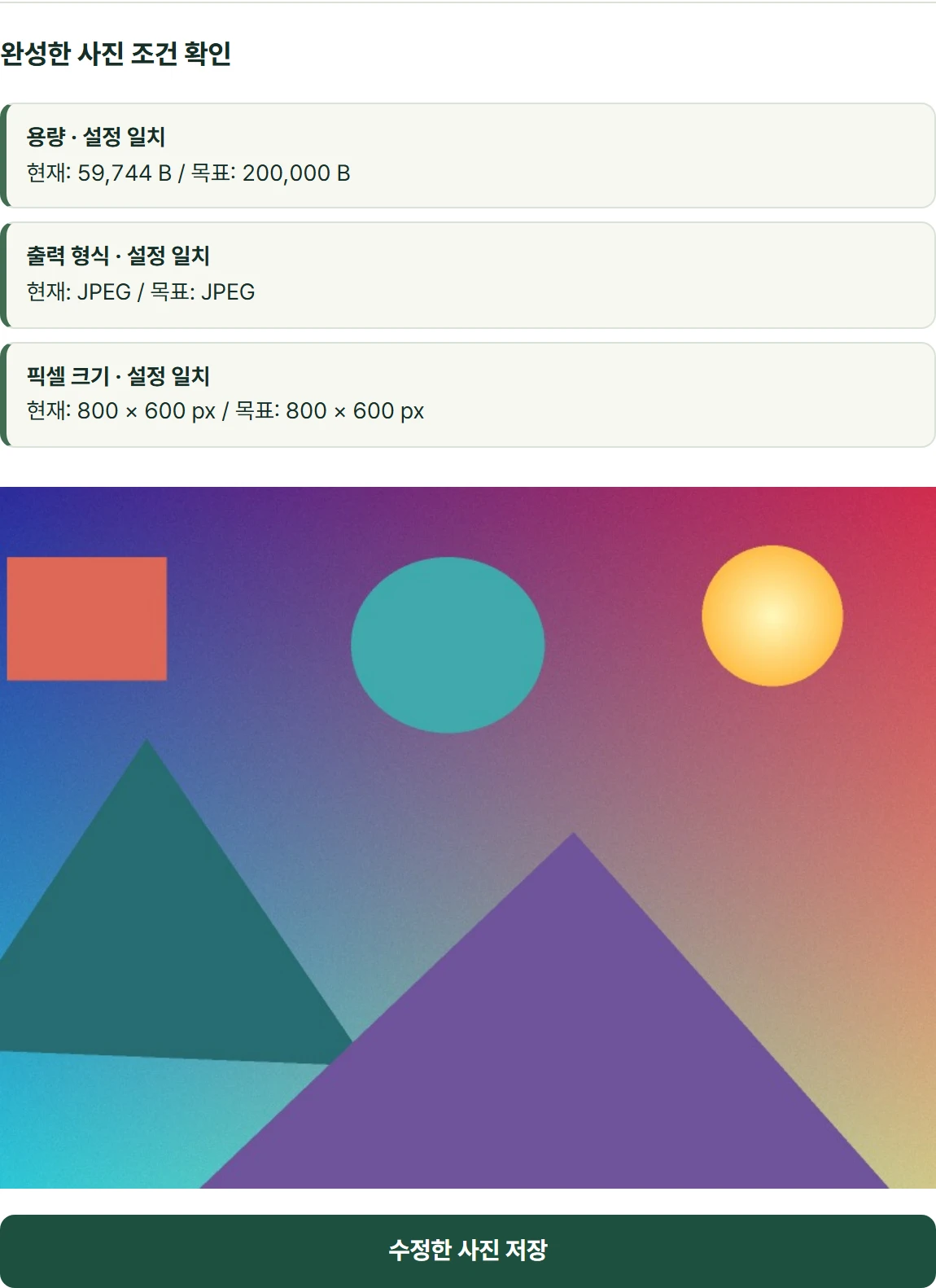
Controlla i tre campi del risultato
Verifica separatamente peso massimo, dimensioni esatte e formato reale.
Usa Salva foto modificata e apri il download
Trova il file nei download o nel gestore file. Confronta nome e proprietà se copia e originale sembrano uguali.
Osserva i dettagli al 100%
Controlla testo, viso e bordi alla scala reale dei pixel, non solo nella miniatura.
Seleziona questa copia dal destinatario
Sostituisci l’allegato originale e leggi il messaggio finale.
6. Correggi la causa specifica
| Errore | Dove cercare | Azione |
|---|---|---|
| Selezione rifiutata | Limite di ingresso o file danneggiato | Controllare byte e pixel originali |
| Dimensioni esatte fuori dal limite | Combinazione troppo restrittiva | Cambiare solo ciò che il destinatario consente |
| Salvato ma caricamento rifiutato | Allegato sbagliato o altre regole | Aprire copia e confrontare errore |
| Soggetto tagliato | Posizione o proporzioni | Ritagliare dall’originale |
| Viso o sfondo rifiutati | Regole di contenuto | Preparare un originale conforme |
Passare da 200KB a 100KB non risolve tutto. Può peggiorare la qualità senza correggere un formato sbagliato o uno sfondo non conforme.
7. Condividi condizioni, non una foto
Copia link delle impostazioni condivide quattro valori e una versione. Non invia foto o nome e non garantisce l’accettazione. Ogni persona sceglie il proprio file ed esegue i controlli. Rivedi i vecchi link se le istruzioni cambiano.


