
200KB से छोटी फ़ोटो भी अस्वीकार हो रही है? पिक्सेल और फ़ॉर्मैट जाँचें
छोटी फ़ाइल भी गलत अटैचमेंट हो सकती है। प्राप्तकर्ता बाइट, पिक्सेल आकार और असली फ़ॉर्मैट अलग-अलग जाँच सकता है। यह गाइड JPG, 200KB और 800×600px के उदाहरण से बताती है कि कौन-सी सेटिंग किस समस्या को ठीक करती है। इन मानों की जगह प्राप्तकर्ता के वर्तमान निर्देश रखें।
सीधा उत्तर
फ़ाइल सीमा, दोनों आयाम और फ़ॉर्मैट दर्ज करें, मूल की जाँच पढ़ें, क्रॉप की जगह तय करें और चुनी सेटिंग के अनुसार बदलाव चलाएँ। तैयार फ़ाइल की तीनों जाँच पढ़कर उसे सहेजें, फिर जमा करने वाली साइट पर चुनें।
फ़ोटो तैयार करें और जाँचें1. अस्वीकृति से शर्तों की सूची बनाएँ
एडिटर खोलने से पहले जमा करने वाला पेज पढ़ें। «इमेज साइज़» फ़ाइल बाइट या पिक्सेल आकार हो सकता है। ठीक 800×600 की माँग «चौड़ाई अधिकतम 800» से अलग है। केवल अधिकतम चौड़ाई हो तो ऊँचाई मूल अनुपात से तय करें, मनमाना आकार न थोपें।
| फ़ील्ड | उदाहरण की शर्त | क्या नियंत्रित होता है |
|---|---|---|
| फ़ाइल बाइट | अधिकतम 200KB | डेटा की मात्रा |
| पिक्सेल आकार | 800×600px | नतीजे का फ्रेम |
| फ़ॉर्मैट | JPG | असली एन्कोडिंग, फ़ाइल का नाम नहीं |
| अन्य नियम | एक अटैचमेंट | प्राप्तकर्ता के नाम या सामग्री संबंधी नियम |
2. फ़ोटो चुनने से पहले सेटिंग दर्ज करें
जमा करने के लिए फ़ोटो तैयार करने वाला टूल खोलें और अपनी सेटिंग चुनें
सामान्य जमा वाला विकल्प उदाहरण है, आपके नियोक्ता या स्कूल का नियम नहीं। पासपोर्ट विकल्प भी केवल कुछ फ़ाइल शर्तें जाँचते हैं।
अधिकतम 200KB, चौड़ाई 800 और ऊँचाई 600 दर्ज करें
इस टूल में 1KB = 1,000 बाइट है। पिक्सेल सीमा न चाहिए तो दोनों आयाम 0 रखें। केवल बाइट घटाने के काम में अनावश्यक छोटे आयाम न जोड़ें।
JPG चुनें, फिर फ़ोटो चुनें
एक फ़ोटो अधिकतम 20MB और 2.4 करोड़ पिक्सेल हो सकती है। फ़ाइल एक्सटेंशन बदलना फ़ॉर्मैट बदलना नहीं है।

3. बिना सोचे कंप्रेस करने के बजाय जाँच पढ़ें
| मूल | क्या बदलें | किससे बचें |
|---|---|---|
| JPG और पिक्सेल सही, बाइट अधिक | बाइट सीमा | बेकार दोबारा क्रॉप |
| पिक्सेल और बाइट सही, फ़ॉर्मैट PNG | आउटपुट फ़ॉर्मैट | .png को .jpg नाम देना |
| मूल 16:9, चाहिए 4:3 | क्रॉप और आयाम | पूरी फ़ोटो को खींचकर बिगाड़ना |
| मूल माँगे गए आउटपुट से छोटा | बड़ा मूल | बड़ा करने से विवरण लौटने की उम्मीद |
टूल फ़ोटो को मूल से बड़ा नहीं करता। मूल या चुना क्रॉप आउटपुट से छोटा हो तो बड़ा क्षेत्र रखें या बड़ी मूल फ़ोटो लें। सेटिंग से मिलना केवल जाँचे गए फ़ाइल फ़ील्ड का आपके मानों से मिलना है; चेहरा, पृष्ठभूमि, फ़ोटो की उम्र, DPI, रंग-स्थान या आधिकारिक स्वीकृति नहीं जाँची जाती।
4. अनुपात का फ़र्क क्रॉप प्रीव्यू से सुलझाएँ
4000×3000 और 800×600 दोनों 4:3 हैं, इसलिए पूरा फ्रेम छोटा हो सकता है। 4000×2250 मूल 16:9 है; 4:3 में लाने पर किनारों का कुछ भाग कटेगा। क्षैतिज और ऊर्ध्व स्थिति के स्लाइडर तय करते हैं कि कौन-सा क्षेत्र बचेगा। बचा क्षेत्र (%) कम करने से मूल का कम हिस्सा रहता है।
महत्त्वपूर्ण विषय को क्रॉप प्रीव्यू के अंदर रखें
स्लाइडर खिसकाएँ या उनकी तीर कुंजियाँ इस्तेमाल करें। सिर, हस्ताक्षर और दस्तावेज़ के किनारे जाँचें।
स्रोत के पर्याप्त पिक्सेल रखें
ज़्यादा पास से काटने पर उपलब्ध विवरण कम होता है। आउटपुट बचे क्षेत्र से बड़ा हो तो क्रॉप फैलाएँ या दूसरी मूल फ़ोटो चुनें।
चुनें: «इन सेटिंग के अनुसार बदलें»
टूल को नई फ़ाइल बनाने और जाँचने दें। मूल की जाँच बदले हुए नतीजे का विवरण नहीं है।
5. असली अटैचमेंट सहेजें और जाँचें
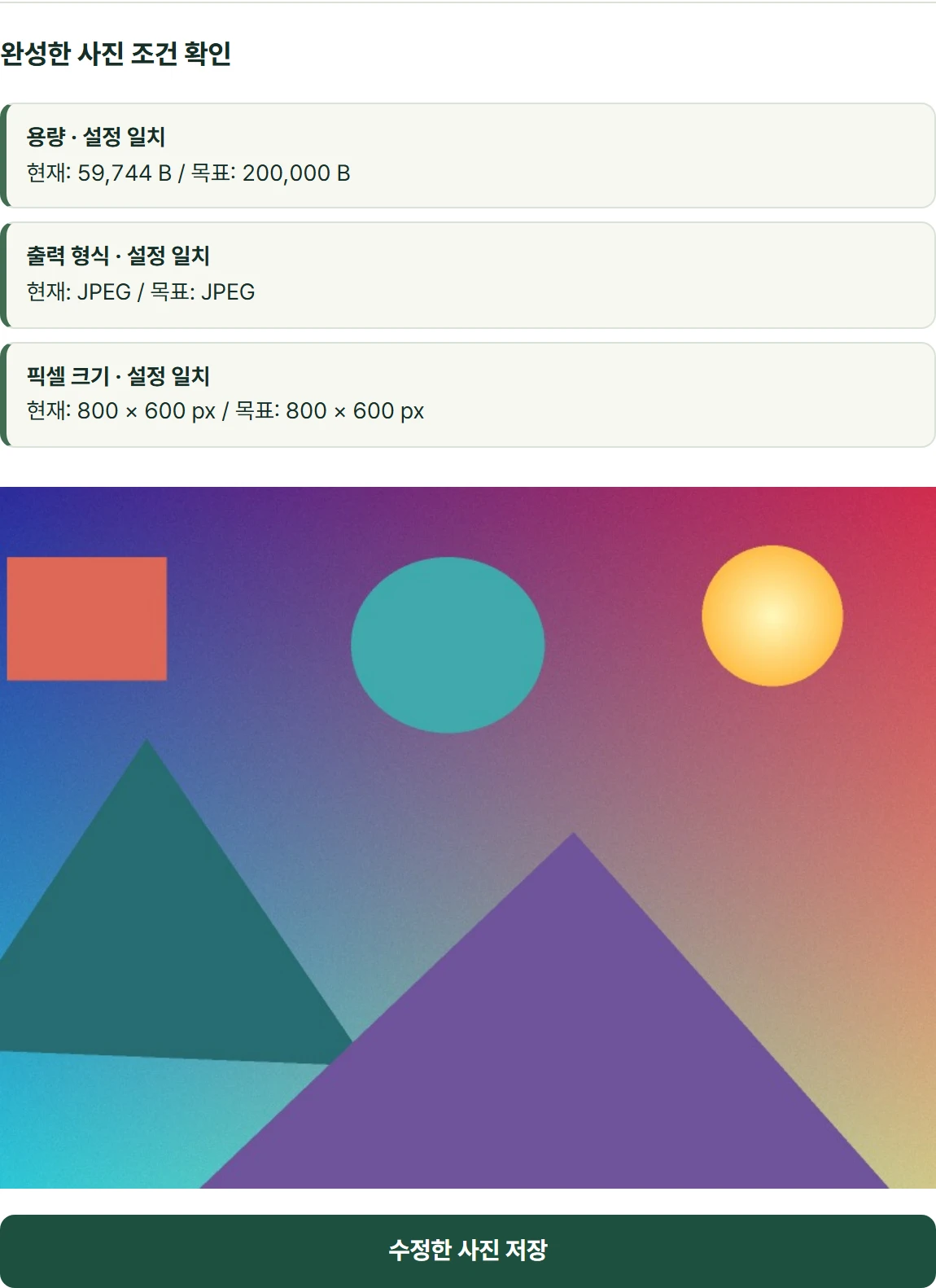
नतीजे की तीनों जाँच पढ़ें
बाइट सीमा, सटीक आयाम और असली फ़ॉर्मैट अलग-अलग पुष्टि करें।
चुनें: «बदली हुई फ़ोटो सहेजें»
ब्राउज़र की डाउनलोड सूची या फ़ाइल मैनेजर में फ़ाइल ढूँढ़ें। मूल और नतीजा समान दिखें तो नाम और गुण तुलना करें।
महत्त्वपूर्ण विवरण 100% पर जाँचें
अक्षर, चेहरे और किनारों की खराबी असली पिक्सेल पैमाने पर देखें, केवल छोटी स्क्रीन-फ़िट छवि में नहीं।
जमा करने वाली साइट पर यही सहेजी फ़ाइल चुनें
पुराना मूल अटैचमेंट बदलें और प्राप्तकर्ता का अंतिम संदेश पढ़ें।
6. खास समस्या को ठीक करें
| विफलता | संभावित कारण | अगला कदम |
|---|---|---|
| चुनाव अस्वीकार | इनपुट सीमा, खराब या असमर्थित फ़ाइल | स्रोत बाइट और पिक्सेल जाँचें |
| सटीक आयाम KB सीमा में नहीं आ रहे | शर्तों का बहुत कड़ा मेल | केवल प्राप्तकर्ता की अनुमति वाली शर्त बदलें |
| फ़ाइल सहेजी, लेकिन प्राप्तकर्ता अस्वीकार करता है | गलत अटैचमेंट या अतिरिक्त नियम | सहेजा नतीजा खोलें और त्रुटि पढ़ें |
| विषय कट गया | क्रॉप की जगह या अनुपात | मूल से फिर जगह तय करें |
| चेहरा या पृष्ठभूमि अस्वीकार | सामग्री की शर्तें | उपयुक्त मूल तैयार करें |
200KB को 100KB करना हर समस्या का हल नहीं। इससे गुणवत्ता घट सकती है, जबकि गलत फ़ॉर्मैट या पृष्ठभूमि वैसी ही रहती है।
7. शर्तें साझा करें, फ़ोटो नहीं
सेटिंग लिंक चार सेटिंग और एक संस्करण साझा करता है। वह फ़ोटो या फ़ाइल का नाम नहीं भेजता और स्वीकृति की गारंटी नहीं देता। हर व्यक्ति अपनी फ़ोटो चुनकर जाँच चलाता है। प्राप्तकर्ता की शर्तें बदलें तो पुराने लिंक फिर जाँचें।


