
डाउनलोड दबाया, लेकिन फ़ोटो नहीं मिल रही? सहेजी फ़ाइल का रास्ता देखें
नतीजा ब्राउज़र में दिखता है लेकिन गैलरी नहीं बदली। इसका मतलब हमेशा सेव विफल होना नहीं: ब्राउज़र डाउनलोड फ़ोटो लाइब्रेरी के बजाय फ़ाइलों में हो सकता है। भरोसेमंद तरीका है एक फ़ाइल को डाउनलोड से प्राप्तकर्ता ऐप तक ढूँढ़ते जाना।
सीधा उत्तर
डाउनलोड होने दें, ब्राउज़र की सूची जाँचें, सहेजी जगह से फ़ाइल खोलें, ज़रूरत पर ZIP निकालें और प्राप्तकर्ता ऐप में ठीक वही फ़ाइल चुनें।
फ़ोटो तैयार करें और जाँचें1. प्रीव्यू, डाउनलोड और अटैचमेंट अलग समझें
| चरण | क्या मौजूद है | क्या बाकी है |
|---|---|---|
| नतीजे का प्रीव्यू | इस टैब में अस्थायी नतीजा | सेव शुरू करें |
| डाउनलोड माँगा | ब्राउज़र फ़ाइल संभालने लगा | पूरा होना और जगह जाँचें |
| सहेजी फ़ाइल खुली | फिर प्राप्त की जा सकने वाली प्रति | प्राप्तकर्ता ऐप में चुनें |
| प्राप्तकर्ता ने अटैचमेंट लिया | प्राप्तकर्ता की ओर का नतीजा | अंतिम जमा स्थिति पढ़ें |
यह साइट बैकअप का विकल्प नहीं। प्रोसेसिंग टैब रिफ्रेश या बंद करने से चुनी फ़ोटो और नतीजे सत्र से हटते हैं। मूल रखें और जाने से पहले तैयार नतीजे सहेजें।
2. एक डाउनलोड शुरू करके उसे ढूँढ़ें
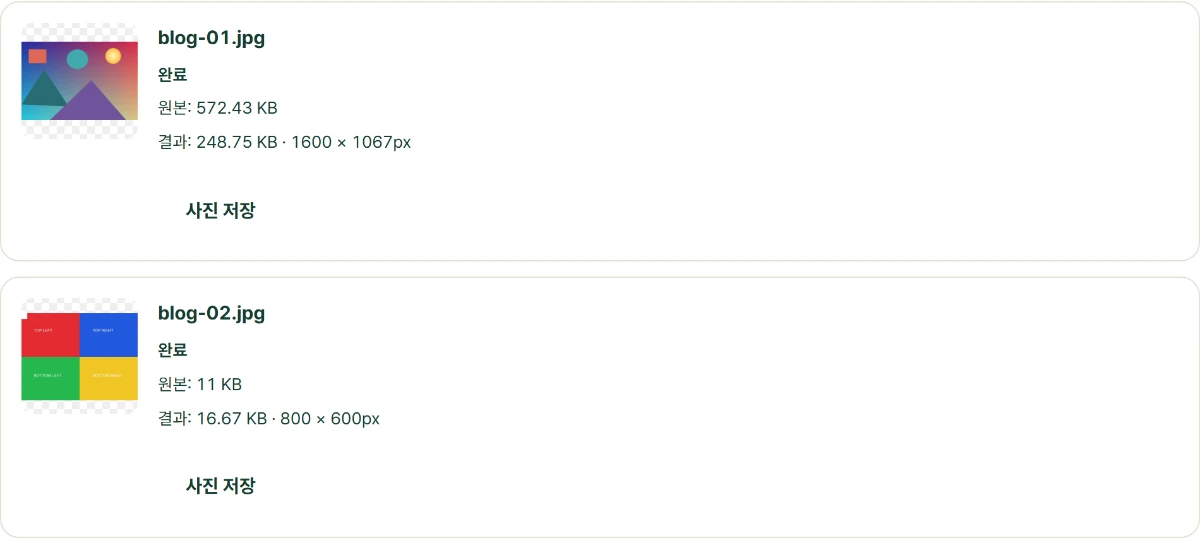
नतीजे का सेव बटन चुनें
जमा के लिए तैयार करने वाले टूल में बदली फ़ोटो सहेजते हैं; दोहराए काम में एक फ़ोटो या पूरी फ़ोटो का ZIP मिलता है। जो भेजना है उसी का बटन लें।
ब्राउज़र की डाउनलोड सूची खोलें
देखें कि डाउनलोड पूरा हुआ या नहीं। ब्राउज़र जगह पूछे या कई डाउनलोड रोके तो उसकी असली सूचना पर कार्रवाई करें।
सहेजी फ़ाइल खोलें
नाम, फ़ॉर्मैट, दिशा और सामग्री जाँचें। पुराने टैब में प्रीव्यू रहना फ़ाइल सहेजने का प्रमाण नहीं।

3. iPhone पर Photos के साथ Files भी देखें
Apple की आधिकारिक गाइड Files और Downloads फ़ोल्डर बताती है; Safari का डाउनलोड बटन भी फ़ाइल तक ले जा सकता है। जगह सेटिंग पर निर्भर हो सकती है। बार-बार वही फ़ाइल सहेजने से पहले वहाँ देखें। ब्राउज़र से JPG डाउनलोड होने पर उसका Photos में अपने-आप आना ज़रूरी नहीं।
Safari की डाउनलोड प्रविष्टि देखें
उपलब्ध हो तो ब्राउज़र के डाउनलोड इंटरफ़ेस से फ़ाइल खोलें।
Files में फ़ाइल ढूँढ़ें
चुनी Downloads जगह और नाम जाँचें। तस्वीर फिर खोलकर देखें।
पुरानी फ़ोटो लाइब्रेरी प्रति के बजाय फ़ाइल चुनें
प्राप्तकर्ता का चयनकर्ता Photos से शुरू हो सकता है। नतीजा फ़ाइलों में सहेजा है तो फ़ाइल चुनने वाले रास्ते पर जाएँ।
4. Android पर ब्राउज़र की असली जगह देखें
Android ब्राउज़र और निर्माता के फ़ाइल ऐप अलग होते हैं। डाउनलोड सूची से फ़ाइल ढूँढ़कर फ़ाइल ऐप में खोलें। गैलरी में न हो तो Downloads फ़ोल्डर देखें। समान नाम वाली प्रतियाँ नाम, समय और आकार से अलग पहचानें।
| लक्षण | क्या जाँचें | कार्रवाई |
|---|---|---|
| गैलरी में नया कुछ नहीं | ब्राउज़र डाउनलोड | सहेजी फ़ाइल खोलें |
| कई मिलते-जुलते नाम | नाम, बाइट और समय | जाँचा नतीजा चुनें |
| ZIP को फ़ोटो की तरह जोड़ नहीं सकते | प्राप्तकर्ता का अपेक्षित प्रकार | ZIP निकालकर तस्वीर चुनें |
| तस्वीर खुलती है, अपलोड अस्वीकार | असली पिक्सेल, बाइट और फ़ॉर्मैट | गलत फ़ाइल शर्त पर लौटें |
5. ZIP को डिब्बा समझें, फ़ोटो नहीं
निकाली फ़ाइलें गिनें और टूल की पूरी हुई पंक्तियों से तुलना करें। ZIP बन जाने से विफल या अधूरी फ़ोटो उसमें अपने-आप नहीं आतीं। प्राप्तकर्ता फ़ोटो माँगे तो निकला JPG या स्वीकार्य चित्र दें, ZIP नहीं। एक ZIP माँगा हो तो वही निर्देश मानें।
6. मूल खोए बिना जाँची प्रति भेजें
नतीजे को पहचानने योग्य उद्देश्य दें
application जैसा शुरुआती नाम क्रमांक वाली प्रतियों को अलग पहचानने में मदद करता है। मूल अलग जगह रखें।
प्राप्तकर्ता पेज पर सहेजा नतीजा चुनें
मैसेजिंग सेवाएँ फ़ोटो दोबारा एन्कोड कर सकती हैं। कड़ी बाइट या पिक्सेल शर्तें भेजने के चुने रास्ते के अनुसार जाँचें।
अंतिम स्वीकृति पढ़ें
सेटिंग लिंक केवल सेटिंग साझा करता है, फ़ोटो नहीं। डाउनलोड पूरा होना आवेदन जमा होना भी नहीं है।


