
Нажали «Скачать», но не находите фото? Проследите путь файла
Результат виден в браузере, но галерея не изменилась. Это ещё не значит, что сохранение не удалось: загрузка браузера может находиться среди файлов, а не фотографий. Надёжный способ — проследить один файл от нажатия сохранения до приложения получателя.
Практический ответ
Дождитесь загрузки, проверьте список скачанного в браузере, откройте файл в месте сохранения, при необходимости распакуйте ZIP и выберите именно этот файл у получателя.
Подготовить и проверить фото1. Различайте предпросмотр, загрузку и вложение
| Этап | Что существует | Что ещё сделать |
|---|---|---|
| Предпросмотр результата | Временный результат в этой вкладке | Запросить сохранение |
| Загрузка запрошена | Браузер начал работу с файлом | Проверить завершение и место сохранения |
| Сохранённый файл открыт | Доступная для повторного открытия копия | Выбрать её в приложении получателя |
| Получатель принял вложение | Результат на стороне получателя | Прочитать итоговый статус подачи |
Сайт не заменяет резервное копирование. Обновление или закрытие рабочей вкладки удаляет выбранные фото и результаты из сессии. Сохраняйте оригиналы и готовые файлы до выхода.
2. Запросите одну загрузку и найдите её
Нажмите сохранение нужного результата
В подготовке к подаче сохраняется обработанное фото; в повторяемых задачах доступны отдельное фото и ZIP завершённых. Выберите действие для того результата, который собираетесь отправить.
Откройте список загрузок браузера
Проверьте завершение. Если браузер предлагает место сохранения или блокирует несколько загрузок, ответьте на его фактический запрос.
Откройте сохранённый файл
Проверьте имя, формат, ориентацию и содержимое. Предпросмотр в исходной вкладке не доказывает сохранение.

3. На iPhone ищите также в «Файлах», а не только в «Фото»
Официальная инструкция Apple указывает на «Файлы» и папку загрузок; кнопка загрузок Safari также может открыть скачанное. Место зависит от настроек. Проверьте его до повторных скачиваний. JPG не обязан автоматически появляться в «Фото» только потому, что браузер его скачал.
Проверьте запись в загрузках Safari
Если доступно, откройте скачанный объект через интерфейс загрузок браузера.
Найдите объект в «Файлах»
Проверьте выбранное место загрузок и имя. Снова откройте изображение и осмотрите его.
Выберите файл, а не старую копию из фототеки
Окно выбора у получателя может начинаться с «Фото». Перейдите к выбору файлов, если результат был сохранён там.
4. На Android найдите реальное место загрузки
Браузеры Android и файловые приложения производителей различаются. Найдите запись в загрузках браузера и откройте через файловое приложение. Если в галерее пусто, проверьте папку загрузок. Различайте похожие копии по имени, времени и размеру.
| Признак | Проверить | Действие |
|---|---|---|
| В галерее нет нового | Загрузки браузера | Открыть сохранённый файл |
| Несколько похожих имён | Имя, байты и время | Выбрать проверенный результат |
| ZIP не прикрепляется как фото | Ожидаемый получателем тип | Распаковать и выбрать изображение |
| Картинка открывается, но загрузка отклонена | Настоящие пиксели, байты и формат | Вернуться к нарушенному условию файла |
5. ZIP — контейнер, а не фотография
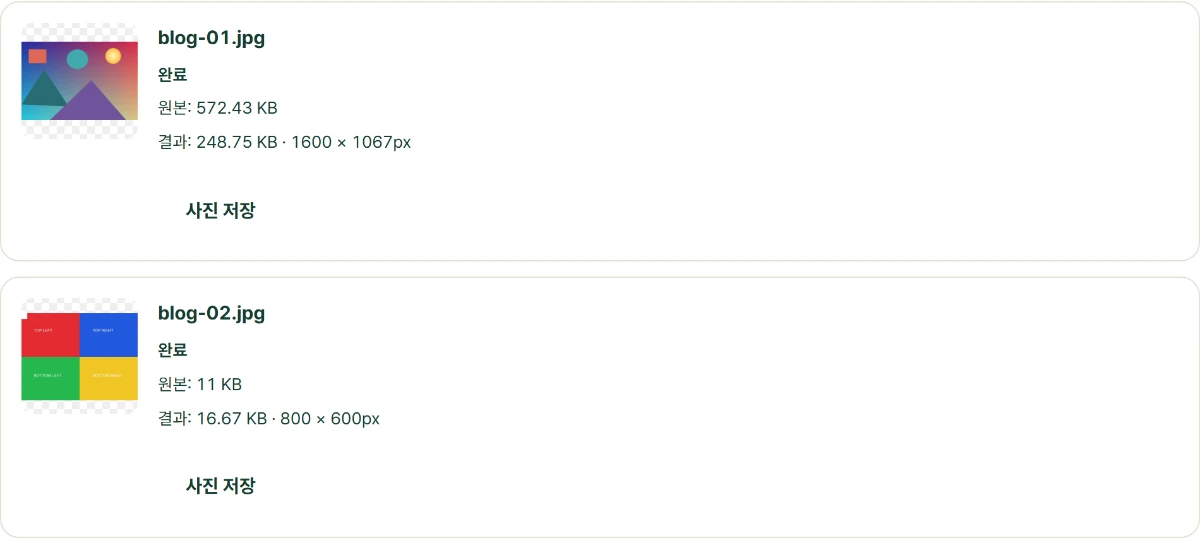
Пересчитайте распакованные файлы и сравните с готовыми строками. Ошибочные или незавершённые исходники не появляются в ZIP сами по себе. Если получатель просит фото, приложите распакованный JPG или другой допустимый формат, а не ZIP. Если требуется один ZIP, следуйте этому требованию.
6. Отправьте проверенную копию, сохранив оригинал
Дайте результату узнаваемое назначение
Начало имени вроде application помогает различать пронумерованные копии. Оригиналы храните отдельно.
Выберите сохранённый результат на странице получателя
Мессенджеры могут повторно кодировать фото. Строгие требования к байтам и пикселям проверяйте с учётом выбранного способа передачи.
Прочитайте окончательное подтверждение
Ссылка передаёт настройки, а не содержимое фото. Завершённая загрузка также не означает, что заявление подано.


