
Download gedrückt, Foto unauffindbar? Der gespeicherten Datei folgen
Die Ausgabe ist im Browser sichtbar, die Galerie unverändert. Das ist nicht automatisch ein Speicherfehler: Downloads können in einem Dateiordner statt in der Fotomediathek liegen. Verfolgen Sie eine Datei von der Download-Anfrage bis zur empfangenden Anwendung.
Die praktische Antwort
Download-Verarbeitung abwarten, Browserliste prüfen, Datei am Speicherort öffnen und ZIP nötigenfalls entpacken. Genau diese geprüfte Kopie im Empfänger auswählen.
Foto vorbereiten und prüfen1. Vorschau, Download und Versand trennen
| Phase | Was existiert | Was fehlt |
|---|---|---|
| Vorschau | Temporäre Ausgabe im Tab | Speichern anfordern |
| Download angefordert | Browser übernimmt Datei | Abschluss und Speicherort prüfen |
| Gespeicherte Datei geöffnet | Abrufbare Kopie | Im Empfänger auswählen |
| Anhang akzeptiert | Antwort des Empfängers | Abschließenden Vorgangsstatus lesen |
Die Website ersetzt kein Backup. Neuladen oder Schließen löscht ausgewählte Fotos und Ergebnisse aus der Sitzung. Original behalten und fertige Ausgaben vor dem Verlassen speichern.
2. Einen Download anfordern und verfolgen
Speicherbedienung der Ausgabe wählen
Fotoprüfung verwendet Bearbeitetes Foto speichern; Stapel bieten Foto speichern und Fertige Fotos als ZIP speichern. Gewünschte Ausgabe wählen.
Download-Liste des Browsers öffnen
Abschluss prüfen. Tatsächliche Hinweise zu Speicherort oder mehreren Downloads beantworten.
Gespeicherte Datei öffnen
Name, Format, Ausrichtung und Inhalt prüfen. Die Vorschau im Originaltab beweist keine Speicherung.

3. Auf iPhone auch Dateien prüfen
Apples offizielle Anleitung verweist auf Dateien und Downloads; auch Safaris Download-Schaltfläche kann zur Datei führen. Der Ort hängt von Einstellungen ab. Dort suchen, bevor Sie mehrfach speichern. Ein heruntergeladenes JPG muss nicht automatisch in Fotos erscheinen.
Safari-Download ansehen
Den Eintrag über die Download-Bedienung öffnen, soweit verfügbar.
Datei in Dateien suchen
Gewählten Download-Ordner und Namen prüfen, Bild öffnen.
Die Datei statt einer alten Fotokopie wählen
Der Empfänger startet vielleicht in Fotos. Zur Dateiauswahl wechseln, wenn dort die Ausgabe liegt.
4. Auf Android dem tatsächlichen Speicherort folgen
Android-Browser und Dateiverwaltungen der Hersteller unterscheiden sich. Den Eintrag in Browser-Downloads suchen und in der Dateiverwaltung öffnen. Fehlen in Galerie beweist keinen Fehler. Entscheidend ist, die gespeicherte benannte Datei erneut öffnen zu können.
| Symptom | Prüfung | Aktion |
|---|---|---|
| Nichts Neues in Galerie | Browser-Downloads | Datei öffnen |
| Ähnliche Dateinamen | Name, Bytes und Zeit | Geprüfte Kopie wählen |
| ZIP nicht als Foto akzeptiert | Geforderter Dateityp | Entpacktes Bild wählen |
| Bild öffnet, Upload scheitert | Pixel, Bytes und Format | Fehlerhaftes Feld korrigieren |
5. ZIP ist ein Behälter, kein Foto
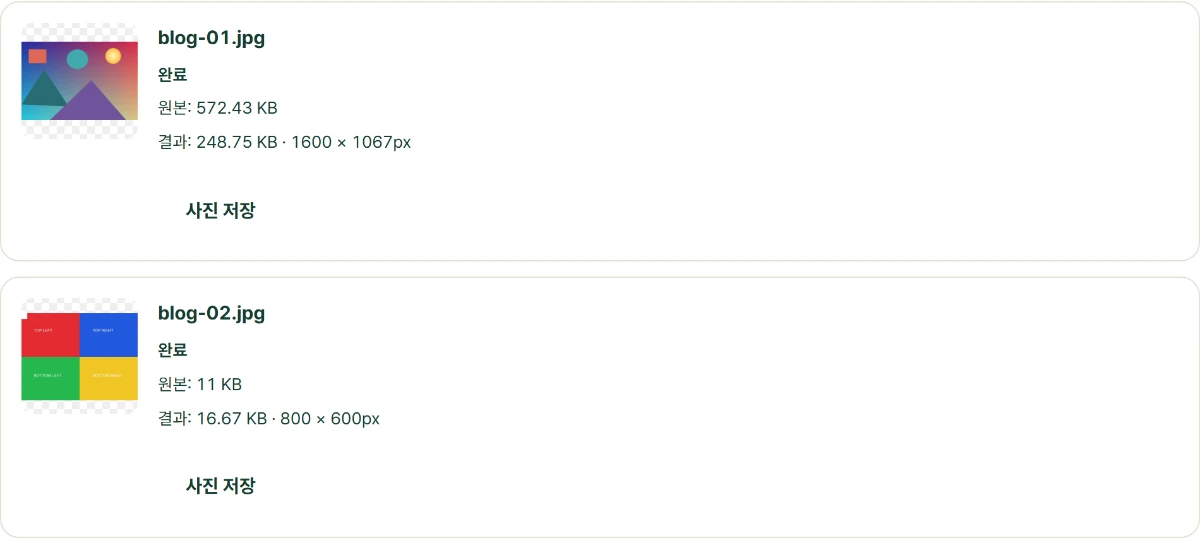
Entpackte Anzahl mit fertigen Zeilen vergleichen. Fehlgeschlagene Eingaben sind nicht durch die ZIP-Erstellung plötzlich vorhanden. Bei Fotoanforderung das entpackte JPG oder andere erlaubte Bild anhängen. Bei ZIP-Anforderung die entsprechende Vorgabe befolgen.
6. Geprüfte Kopie senden, Original behalten
Ausgabe zweckbezogen benennen
Ein Präfix wie bewerbung unterscheidet nummerierte Kopien. Originale getrennt halten.
Gespeicherte Ausgabe beim Empfänger wählen
Messenger können Fotos neu kodieren. Strenge Byte- und Pixelgrenzen auf dem tatsächlichen Übertragungsweg prüfen.
Endgültige Annahme lesen
Ein Einstellungslink teilt kein Foto. Ein fertiger Download bedeutet auch nicht, dass eine Bewerbung abgeschickt wurde.


