
¿Pulsaste Descargar y no encuentras la foto? Sigue el archivo guardado
El resultado está en el navegador, pero la galería no ha cambiado. Eso no demuestra que haya fallado el guardado: una descarga puede estar en una carpeta de archivos y no en Fotos. Sigue un solo archivo desde la solicitud de descarga hasta la aplicación que lo recibe.
Respuesta práctica
Espera la solicitud de descarga, mira la lista del navegador, abre el archivo desde su ubicación y extrae el ZIP si hace falta. Después selecciona exactamente esa copia en la aplicación receptora.
Preparar y revisar foto1. Separa vista previa, descarga y envío
| Fase | Qué existe | Qué falta |
|---|---|---|
| Vista previa | Resultado temporal de la pestaña | Solicitar guardado |
| Descarga solicitada | El navegador gestiona el archivo | Confirmar finalización y ubicación |
| Archivo guardado abierto | Una copia recuperable | Elegirla en la aplicación receptora |
| Adjunto aceptado | Resultado del receptor | Leer el estado final del trámite |
Este sitio no sustituye una copia de seguridad. Actualizar o cerrar la pestaña elimina las fotos seleccionadas y los resultados de la sesión. Conserva el original y guarda lo completado antes de salir.
2. Solicita una descarga y sigue su recorrido
Usa el botón de guardar del resultado
En revisión de fotos es Guardar foto editada. Los lotes ofrecen Guardar foto y Guardar fotos completadas como ZIP. Elige la salida que quieres enviar.
Abre la lista de descargas del navegador
Comprueba si terminó. Responde al aviso real de ubicación o permiso de varias descargas si aparece.
Abre el archivo guardado
Revisa nombre, formato, orientación y contenido. La vista previa en la pestaña original no prueba que se haya guardado.

3. En iPhone, busca también en Archivos
La guía oficial de Apple remite a Archivos y la carpeta Descargas; el botón de descargas de Safari también puede llevar al archivo. La ubicación depende de los ajustes. Busca allí antes de guardar varias veces. Descargar un JPG no obliga a que aparezca automáticamente en Fotos.
Mira la descarga en Safari
Abre el elemento desde la interfaz de descargas cuando esté disponible.
Localízalo en Archivos
Revisa la ubicación de Descargas y el nombre. Abre la imagen para inspeccionarla.
Selecciona el archivo, no una copia antigua de Fotos
El selector de la aplicación puede empezar en la fototeca. Cambia a su ruta de archivos si ahí guardaste el resultado.
4. En Android, sigue la ubicación real
Los navegadores Android y los gestores de cada fabricante difieren. Encuentra el elemento en las descargas del navegador y ábrelo con el gestor de archivos. Que falte en Galería no demuestra un fallo. La prueba es poder abrir el archivo guardado con ese nombre.
| Síntoma | Dónde comprobar | Acción |
|---|---|---|
| Nada nuevo en Galería | Descargas del navegador | Abrir el archivo |
| Varios nombres parecidos | Nombre, bytes y hora | Elegir la copia revisada |
| ZIP no se acepta como foto | Tipo pedido por el receptor | Extraer y elegir una imagen |
| Abre, pero la subida falla | Píxeles, bytes y formato | Corregir el campo que falla |
5. ZIP es un contenedor, no una foto
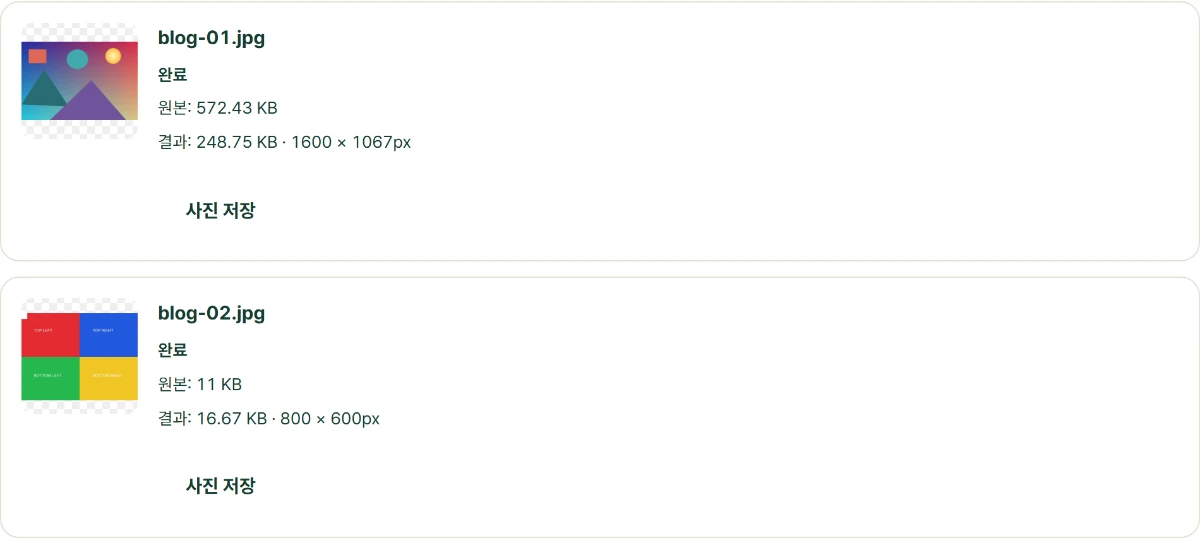
Cuenta los archivos extraídos y compáralos con las filas completadas. Un ZIP creado no incluye mágicamente las entradas fallidas o pendientes. Si piden una foto, adjunta el JPG extraído u otro formato permitido. Si piden un ZIP, sigue esa instrucción.
6. Envía una copia revisada sin perder el original
Usa un nombre que indique su finalidad
Un prefijo como solicitud ayuda a distinguir las copias numeradas. Separa la ubicación de los originales.
Elige el resultado guardado en la página receptora
La mensajería puede recodificar las fotos. Comprueba los requisitos estrictos de bytes o píxeles en la ruta de entrega real.
Lee la aceptación final
Un enlace de ajustes no comparte una foto. Un archivo descargado tampoco significa que hayas enviado una solicitud.


