
¿La foto pesa menos de 200KB y sigue rechazada? Revisa píxeles y formato
Una foto pequeña puede seguir siendo el adjunto equivocado. La página receptora puede comprobar los bytes, las dimensiones y el formato por separado. Usaremos un ejemplo de JPG, hasta 200KB y 800×600px para distinguir qué ajuste resuelve cada error. Sustituye esos números por los requisitos actuales de quien recibe la foto.
Respuesta práctica
Introduce el límite, ancho, alto y formato. Lee la comprobación del original, sitúa el recorte y pulsa Ajustar a estos requisitos. Revisa los tres campos del resultado, guarda la foto y vuelve a seleccionarla en la página receptora.
Preparar y revisar foto1. Convierte el mensaje de rechazo en una ficha
Lee las instrucciones antes de editar. «Tamaño» puede referirse a bytes o píxeles. Un requisito exacto de 800×600 no es lo mismo que «ancho máximo de 800». Si solo hay un ancho máximo, calcula la altura a partir de la proporción original en lugar de imponer otro encuadre.
| Campo | Ejemplo | Qué limita |
|---|---|---|
| Peso | Hasta 200KB | Datos del archivo |
| Dimensiones | 800×600px | Encuadre final |
| Formato | JPG | Codificación real, no el nombre |
| Otras reglas | Un adjunto | Nombre o contenido exigido por el receptor |
2. Introduce los ajustes antes de elegir la foto
Abre la revisión de fotos y elige Ajustes propios
El ajuste de envío general es un ejemplo; no es la norma de una empresa o escuela. Los ajustes de pasaporte solo cubren algunas condiciones del archivo.
Escribe Peso máximo 200KB, Ancho 800 y Alto 600
Aquí 1KB son 1.000 bytes. Usa 0 en las dos dimensiones si no necesitas limitar los píxeles. No añadas una dimensión pequeña a un trabajo que solo exige menos bytes.
Selecciona JPG y pulsa Elegir foto
Se admite una imagen de hasta 20MB y 24 millones de píxeles. Cambiar .png por .jpg en el nombre no convierte el formato.

3. Lee los campos que fallan
| Original | Cambio necesario | Qué evitar |
|---|---|---|
| JPG y píxeles correctos, demasiado pesado | Objetivo de bytes | Volver a recortar sin motivo |
| Píxeles y peso correctos, pero PNG | Formato de salida | Renombrar la extensión |
| Original 16:9, requisito 4:3 | Recorte y dimensiones | Estirar toda la foto |
| Original menor que el resultado exigido | Un original mayor | Esperar recuperar detalle al ampliar |
La herramienta no amplía la imagen. Si el original o la zona recortada son menores que la salida, conserva más área o busca otro original. La coincidencia de ajustes comprueba campos del archivo: no evalúa rostro, fondo, antigüedad de la foto, DPI, espacio de color ni aceptación oficial.
4. Resuelve la diferencia de proporciones
4000×3000 y 800×600 son 4:3: el encuadre entero puede reducirse. Un original 4000×2250 es 16:9; adaptarlo a 4:3 elimina parte de los lados. Posición horizontal y Posición vertical deciden qué zona permanece. Un valor menor de Área que conservar (%) recorta más cerca.
Mantén el contenido importante en Previsualizar recorte
Ajusta los deslizadores o sus teclas de flecha. Comprueba cabezas, firmas y bordes del documento.
Conserva suficientes píxeles de origen
Recortar más cerca reduce el detalle disponible. Amplía el área conservada o cambia de original si no llega al tamaño pedido.
Pulsa Ajustar a estos requisitos
Se crea y comprueba una copia nueva. Los datos del original no describen el resultado editado.
5. Guarda y verifica el adjunto real
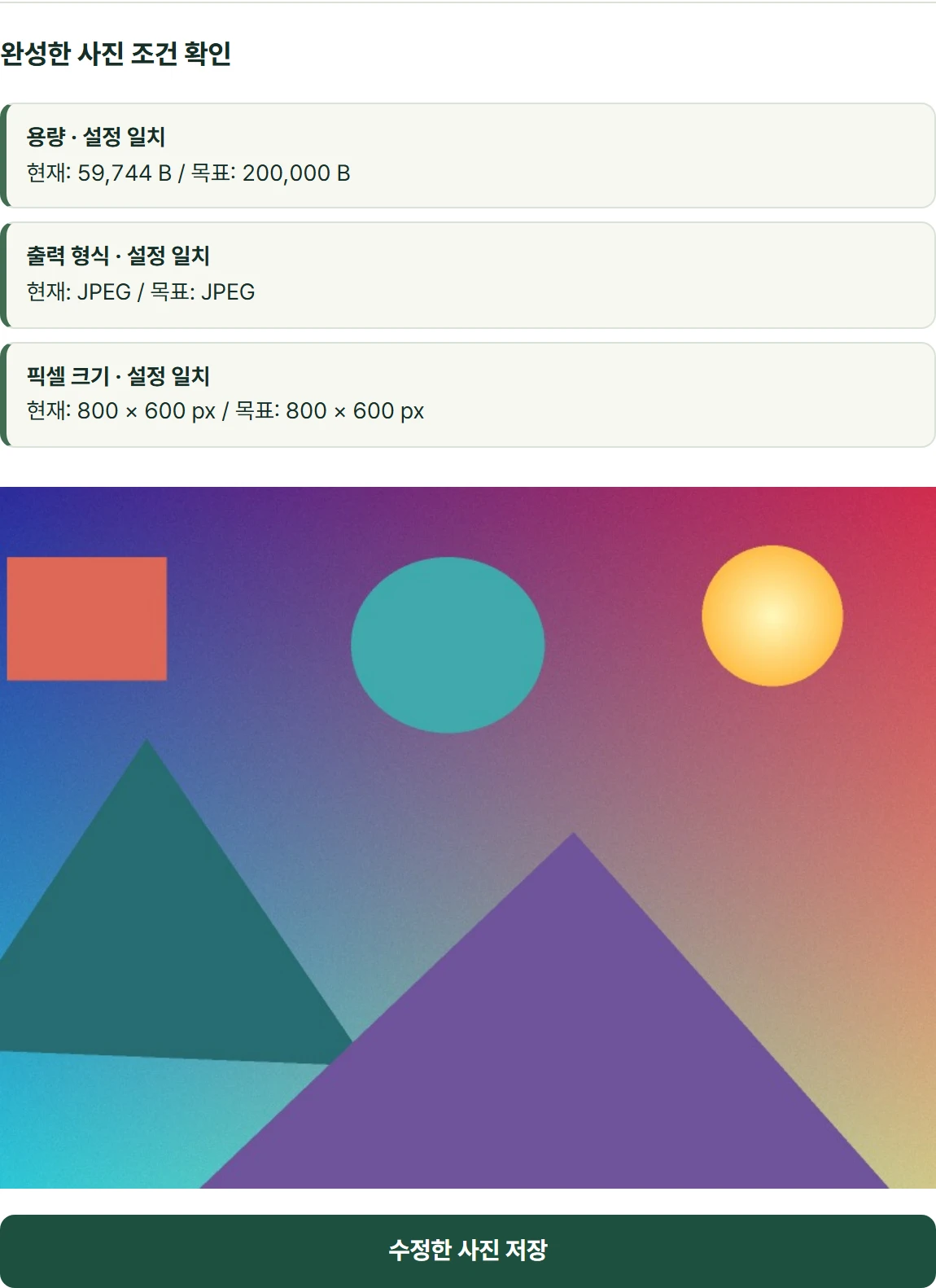
Comprueba los tres campos del resultado
Verifica por separado el peso máximo, las dimensiones exactas y el formato real.
Pulsa Guardar foto editada y abre la descarga
Localiza el archivo en descargas o en el gestor de archivos. Compara nombre y propiedades si se parece al original.
Inspecciona el detalle al 100%
Revisa texto, rostro y bordes a escala real de píxel, no solo en una miniatura.
Selecciona esta copia en la página receptora
Sustituye el adjunto original anterior y lee el mensaje final de esa página.
6. Corrige el fallo concreto
| Fallo | Dónde mirar | Qué hacer |
|---|---|---|
| No acepta la selección | Límite de entrada o archivo dañado | Revisar bytes y píxeles del original |
| No cabe en el límite con dimensiones exactas | Combinación demasiado exigente | Cambiar solo lo permitido por el receptor |
| Guardado, pero rechazado al subir | Adjunto equivocado u otras reglas | Abrir la copia y comparar el error |
| Sujeto cortado | Posición o proporción | Reencuadrar desde el original |
| Rostro o fondo rechazados | Reglas de contenido | Preparar una foto original válida |
Cambiar 200KB por 100KB no es una solución general. Puede dañar más la imagen sin resolver el formato incorrecto o un fondo no válido.
7. Comparte condiciones, no una foto
Copiar enlace de ajustes comparte cuatro valores y una versión. No envía la foto ni su nombre y no garantiza la aceptación. Cada persona debe elegir su archivo y ejecutar las comprobaciones. Revisa los enlaces antiguos si el receptor cambia las reglas.


