
Photo sous 200KB toujours refusée ? Vérifiez aussi pixels et format
Un petit fichier peut rester le mauvais fichier à joindre. Le destinataire peut contrôler séparément poids, dimensions et format réel. Cet exemple utilise JPG, 200KB maximum et 800×600px pour relier chaque réglage au problème qu’il résout. Remplacez ces valeurs par les instructions actuelles du destinataire.
Réponse pratique
Saisissez le poids maximal, largeur, hauteur et format. Consultez les contrôles de l’original, placez le recadrage puis utilisez Appliquer ces réglages. Vérifiez les trois conditions du résultat, enregistrez-le et sélectionnez cette copie chez le destinataire.
Préparer et vérifier une photo1. Transformer le refus en liste de conditions
Lisez les instructions avant de modifier l’image. « Taille » peut désigner les octets ou les pixels. Une dimension exacte de 800×600 diffère d’une largeur maximale de 800. Dans le second cas, calculez la hauteur selon les proportions d’origine plutôt que d’imposer une autre forme.
| Champ | Exemple | Ce qu’il contrôle |
|---|---|---|
| Poids | 200KB maximum | Quantité de données |
| Dimensions | 800×600px | Cadre de sortie |
| Format | JPG | Encodage réel, pas le nom |
| Autres règles | Une pièce jointe | Nom ou contenu exigé par le destinataire |
2. Régler les conditions avant de choisir la photo
Ouvrir la vérification et choisir Réglages personnalisés
Le réglage d’envoi général est un exemple, pas la règle d’un employeur ou d’une école. Les réglages de passeport ne couvrent qu’une partie des conditions du fichier.
Saisir Poids maximal 200KB, Largeur 800 et Hauteur 600
Ici, 1KB vaut 1 000 octets. Mettez les deux dimensions à 0 si aucun changement de pixels n’est demandé. N’ajoutez pas une petite dimension à un besoin portant uniquement sur le poids.
Choisir JPG puis Choisir une photo
L’entrée accepte une image jusqu’à 20MB et 24 millions de pixels. Renommer .png en .jpg ne convertit pas son format.
Préparer et vérifier une photo

3. Lire le champ en échec
| Original | Changement utile | À éviter |
|---|---|---|
| Bon JPG et bonnes dimensions, trop lourd | Cible en octets | Recadrage inutile |
| Bon poids et bonnes dimensions, mais PNG | Format de sortie | Changer seulement l’extension |
| Original 16:9, exigence 4:3 | Recadrage et dimensions | Déformer toute la photo |
| Original plus petit que la sortie | Un original plus grand | Attendre que l’agrandissement recrée les détails |
L’outil n’agrandit pas. Si l’original ou la zone retenue est trop petite, conservez davantage de surface ou choisissez un autre original. Une correspondance des réglages ne juge ni visage, fond, ancienneté, DPI, espace colorimétrique ni acceptation officielle.
4. Résoudre la différence de proportions
4000×3000 et 800×600 sont tous deux en 4:3 : toute l’image peut être réduite. Un original 4000×2250 est en 16:9 ; le passage à 4:3 retire une partie des côtés. Position horizontale et Position verticale décident de la zone conservée. Une Zone à conserver (%) plus faible recadre plus près.
Garder le sujet dans Aperçu du recadrage
Déplacez les curseurs ou utilisez leurs flèches. Vérifiez tête, signature et bords du document.
Conserver assez de pixels d’origine
Un recadrage serré réduit le détail disponible. Élargissez la zone ou changez d’original si elle ne suffit pas.
Utiliser Appliquer ces réglages
Une nouvelle copie est produite et contrôlée. Les contrôles de l’original ne décrivent pas le résultat modifié.
5. Enregistrer et contrôler le véritable fichier joint
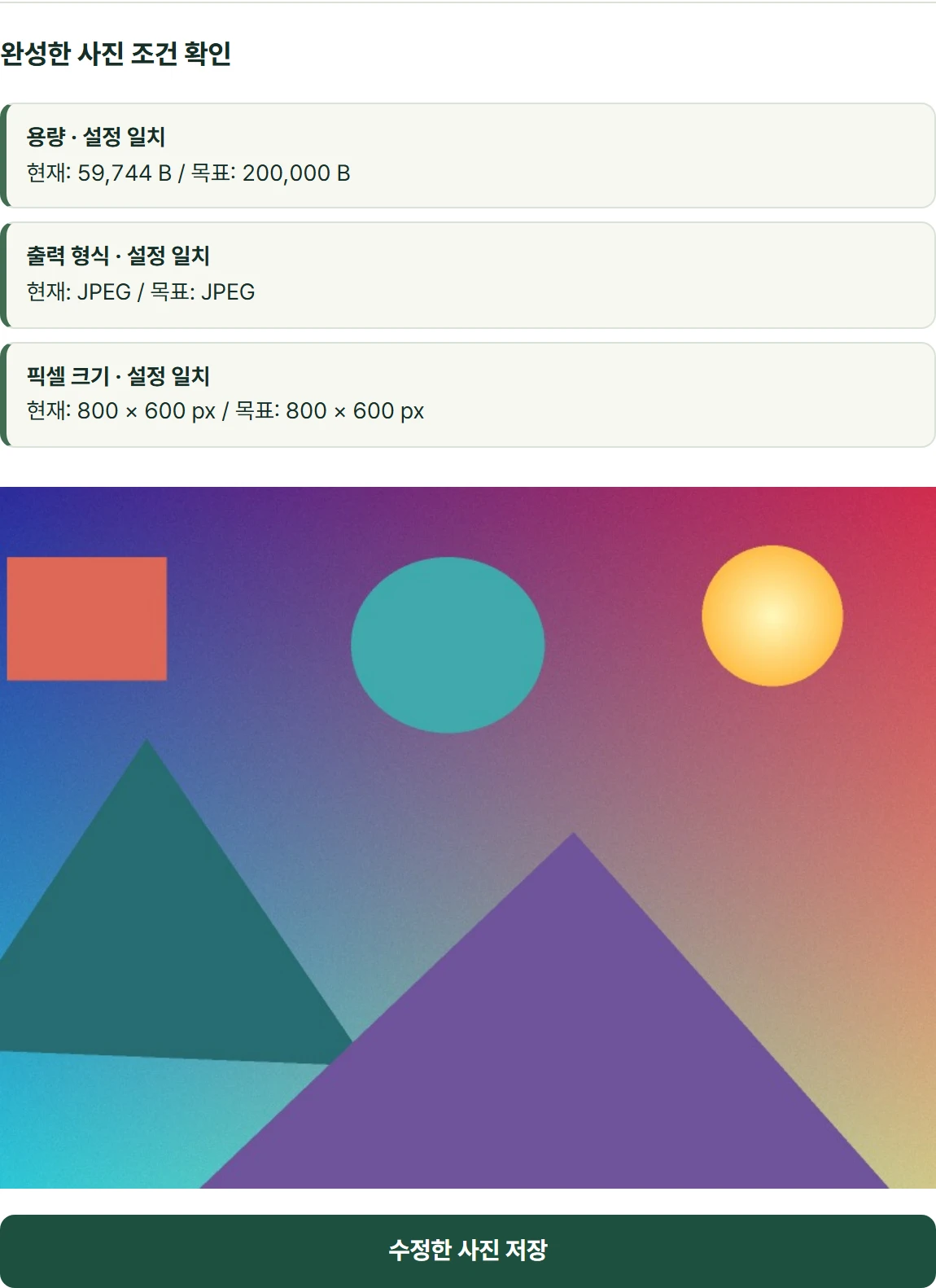
Vérifier les trois champs du résultat
Contrôlez séparément poids maximal, dimensions exactes et format réel.
Enregistrer la photo modifiée puis ouvrir le téléchargement
Retrouvez le fichier dans les téléchargements ou le gestionnaire de fichiers. Comparez nom et propriétés si original et copie se ressemblent.
Examiner les détails à 100%
Lisez les lettres et observez visages et contours à l’échelle des pixels, pas seulement en miniature.
Choisir cette copie sur la page destinataire
Remplacez l’ancien original joint et lisez le message final.
6. Corriger la cause précise
| Échec | Direction à vérifier | Action |
|---|---|---|
| Sélection refusée | Limite d’entrée ou fichier endommagé | Vérifier octets et pixels d’origine |
| Dimensions exactes impossibles sous la cible | Combinaison trop stricte | Changer seulement une condition autorisée |
| Fichier enregistré mais refusé | Mauvaise pièce jointe ou autres règles | Rouvrir la copie et comparer le message |
| Sujet coupé | Position ou proportions | Repartir de l’original |
| Visage ou fond refusé | Exigences de contenu | Préparer un original conforme |
Passer de 200KB à 100KB n’est pas une solution universelle. Cela peut dégrader davantage la photo sans corriger un format ou un fond non conforme.
7. Partager des conditions, pas une photo
Copier le lien des réglages partage quatre valeurs et une version. Il n’envoie ni photo ni nom et ne garantit pas l’acceptation. Chaque personne choisit son fichier et lance les contrôles. Revérifiez un ancien lien quand les instructions changent.


