
Đã nhấn tải xuống mà không thấy ảnh? Theo dấu tệp đã lưu
Kết quả hiện trong trình duyệt nhưng thư viện ảnh không đổi. Điều đó chưa chắc là lưu thất bại: tệp tải từ trình duyệt có thể ở vị trí tệp thay vì thư viện ảnh. Cách chắc chắn là theo một tệp từ yêu cầu tải xuống đến ứng dụng nhận.
Câu trả lời thực tế
Chờ tải xuống, kiểm tra danh sách tải của trình duyệt, mở tệp tại nơi lưu, giải nén ZIP nếu cần rồi chọn đúng tệp đó trong ứng dụng nhận.
Chuẩn bị và kiểm tra ảnh1. Phân biệt xem trước, tải xuống và đính kèm
| Giai đoạn | Đang có gì | Còn cần làm |
|---|---|---|
| Xem trước kết quả | Kết quả tạm trong tab | Yêu cầu lưu |
| Đã yêu cầu tải | Trình duyệt bắt đầu xử lý tệp | Kiểm tra hoàn tất và nơi lưu |
| Đã mở tệp lưu | Bản sao có thể mở lại | Chọn trong ứng dụng nhận |
| Nơi nhận chấp nhận tệp | Kết quả phía nơi nhận | Đọc trạng thái nộp cuối |
Trang này không thay thế sao lưu. Tải lại hoặc đóng tab xử lý xóa ảnh đã chọn và kết quả khỏi phiên. Giữ bản gốc và lưu kết quả hoàn tất trước khi rời đi.
2. Tải một lần rồi theo dấu
Chọn nút lưu của kết quả
Công cụ chuẩn bị ảnh để nộp lưu ảnh đã sửa; tác vụ lặp lại có lưu ảnh riêng và ZIP ảnh hoàn tất. Dùng nút của kết quả bạn định gửi.
Mở danh sách tải xuống của trình duyệt
Xác nhận đã hoàn tất. Nếu trình duyệt hỏi vị trí hoặc chặn nhiều lượt tải, xử lý thông báo thực tế đó.
Mở tệp đã lưu
Kiểm tra tên, định dạng, hướng và nội dung. Bản xem trước còn trong tab gốc không chứng minh đã lưu.

3. Trên iPhone, xem cả Tệp lẫn Ảnh
Hướng dẫn chính thức của Apple chỉ đến ứng dụng Tệp và thư mục Tải về; nút tải của Safari cũng có thể dẫn đến tệp. Vị trí tùy cài đặt. Kiểm tra trước khi lưu cùng tệp nhiều lần. JPG tải từ trình duyệt không nhất thiết tự xuất hiện trong Ảnh.
Kiểm tra mục tải của Safari
Dùng giao diện tải xuống của trình duyệt để mở mục nếu có.
Tìm trong Tệp
Kiểm tra vị trí Tải về đã chọn và tên tệp. Mở ảnh rồi xem lại.
Chọn tệp thay vì bản cũ trong thư viện ảnh
Bộ chọn của ứng dụng nhận có thể mở ở Ảnh. Chuyển sang chọn tệp nếu kết quả được lưu ở đó.
4. Trên Android, tìm đúng vị trí của trình duyệt
Trình duyệt Android và ứng dụng tệp của từng hãng khác nhau. Tìm mục trong danh sách tải rồi mở bằng ứng dụng tệp. Nếu không thấy trong thư viện ảnh, kiểm tra thư mục tải xuống. Phân biệt bản sao giống nhau bằng tên, thời gian và dung lượng.
| Dấu hiệu | Kiểm tra | Thao tác |
|---|---|---|
| Không có ảnh mới trong thư viện | Tải xuống của trình duyệt | Mở tệp đã lưu |
| Nhiều tên tương tự | Tên, byte và thời gian | Chọn kết quả đã kiểm tra |
| Không thể đính kèm ZIP như ảnh | Loại nơi nhận yêu cầu | Giải nén và chọn ảnh |
| Mở được ảnh nhưng tải lên bị từ chối | Pixel, byte và định dạng thật | Quay lại điều kiện tệp bị sai |
5. ZIP là tệp chứa, không phải ảnh
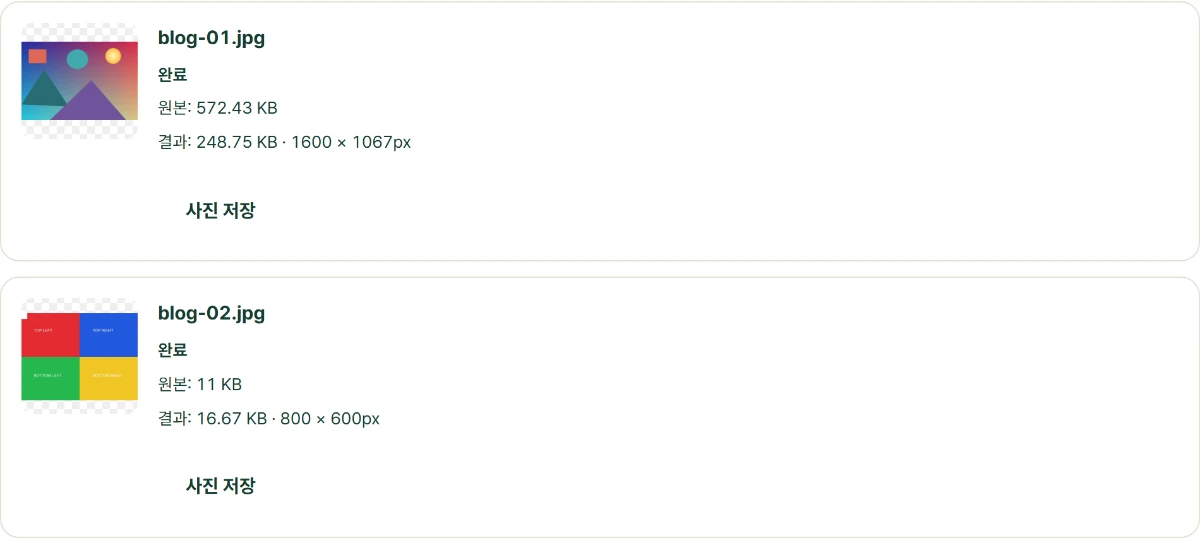
Đếm tệp giải nén và so với các hàng hoàn tất. Tạo ZIP không tự thêm ảnh lỗi hoặc chưa xong. Nếu nơi nhận cần ảnh, đính kèm JPG đã giải nén hoặc định dạng được chấp nhận, không phải ZIP. Nếu yêu cầu một ZIP, làm theo yêu cầu đó.
6. Gửi bản đã kiểm tra mà vẫn giữ gốc
Đặt tên thể hiện mục đích
Tiền tố như application giúp phân biệt các bản đánh số. Giữ bản gốc ở nơi riêng.
Chọn kết quả đã lưu trên trang nhận
Dịch vụ nhắn tin có thể mã hóa lại ảnh. Cần kiểm tra yêu cầu byte hoặc pixel nghiêm ngặt theo đúng đường gửi định dùng.
Đọc xác nhận cuối
Liên kết cài đặt chia sẻ cài đặt, không phải nội dung ảnh. Tải xong cũng không nghĩa là đã nộp hồ sơ.


