
Tocou em Baixar e não acha a foto? Siga o arquivo salvo
O resultado aparece no navegador, mas a galeria não mudou. Isso não prova falha: um download pode estar numa pasta de arquivos e não em Fotos. Siga um arquivo desde o pedido de download até o aplicativo que o recebe.
Resposta prática
Aguarde o download, confira a lista do navegador, abra o arquivo no local salvo e extraia ZIP quando necessário. Escolha exatamente essa cópia no destino.
Preparar e conferir foto1. Separe prévia, download e envio
| Etapa | O que existe | O que falta |
|---|---|---|
| Prévia | Resultado temporário na aba | Pedir salvamento |
| Download solicitado | Navegador recebe o arquivo | Conferir conclusão e local |
| Arquivo salvo aberto | Cópia acessível | Escolher no destino |
| Anexo aceito | Resposta do destino | Ler o estado final do envio |
O site não substitui backup. Atualizar ou fechar a aba apaga fotos e resultados da sessão. Mantenha o original e salve o que terminou antes de sair.
2. Peça um download e acompanhe
Use o botão de salvar do resultado
A revisão usa Salvar foto editada. Lotes oferecem Salvar foto e Salvar fotos concluídas em ZIP. Escolha a saída pretendida.
Abra a lista de downloads
Confira a conclusão e responda ao aviso real sobre local ou bloqueio de downloads múltiplos.
Abra o arquivo salvo
Confira nome, formato, orientação e conteúdo. Prévia na aba antiga não prova salvamento.

3. No iPhone, procure também em Arquivos
O guia oficial Apple indica Arquivos e Downloads; o botão de downloads do Safari também pode levar ao arquivo. O local depende das opções. Procure ali antes de salvar várias vezes. Um JPG baixado não precisa aparecer automaticamente em Fotos.
Confira a entrada no Safari
Abra o item na interface de downloads quando disponível.
Encontre em Arquivos
Confira a pasta Downloads escolhida e o nome; abra a imagem.
Selecione o arquivo, não uma foto antiga
O seletor pode começar em Fotos. Mude para arquivos se foi ali que salvou a saída.
4. No Android, siga o local real
Navegadores Android e gerenciadores de fabricantes diferem. Encontre o item nos downloads do navegador e abra no gerenciador. Não aparecer em Galeria não prova falha. O teste é conseguir reabrir o arquivo salvo pelo nome.
| Sintoma | Conferir | Ação |
|---|---|---|
| Nada novo na Galeria | Downloads do navegador | Abrir arquivo |
| Nomes parecidos | Nome, bytes e hora | Escolher cópia revisada |
| ZIP recusado como foto | Tipo solicitado | Extrair e escolher imagem |
| Imagem abre, envio falha | Pixels, bytes e formato | Corrigir o campo que falha |
5. ZIP é um pacote, não uma foto
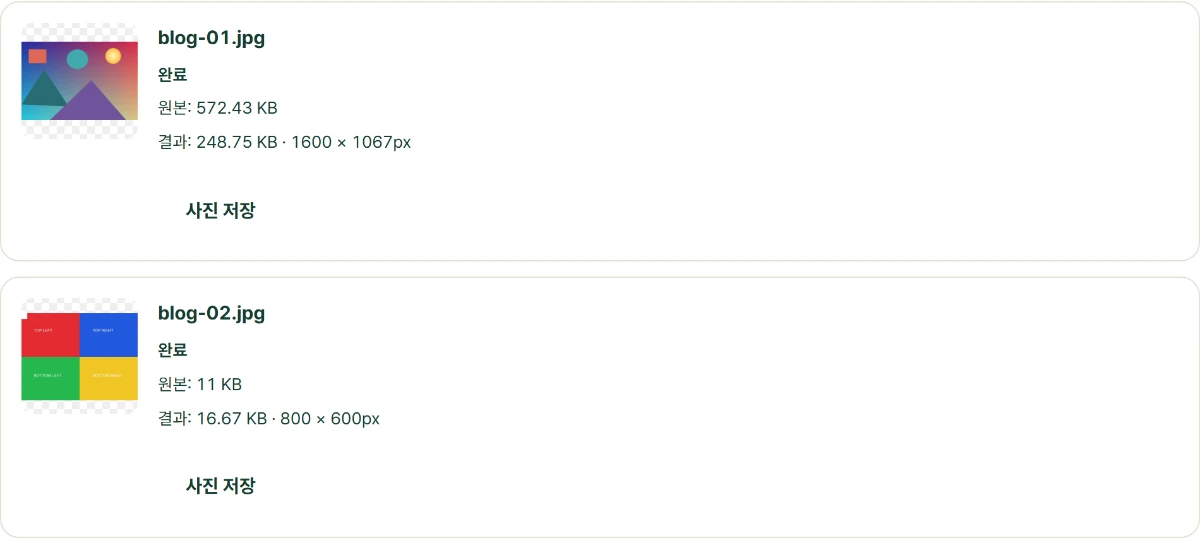
Conte arquivos extraídos e compare com linhas concluídas. Entradas que falharam não aparecem só porque foi criado um ZIP. Se pedem foto, anexe JPG extraído ou outro formato aceito. Se pedem ZIP, siga essa instrução.
6. Envie uma cópia revisada sem perder o original
Dê um nome útil à saída
Um prefixo como candidatura distingue cópias numeradas. Guarde originais separados.
Escolha o resultado salvo no destino
Mensageiros podem recodificar fotos. Confira limites estritos na rota real de envio.
Leia a aceitação final
Um link de opções não compartilha a foto. Download concluído também não significa inscrição enviada.


