
ضغطت تنزيل ولم تجد الصورة؟ تتبّع الملف المحفوظ
تظهر النتيجة في المتصفح لكن معرض الصور لم يتغير. هذا لا يعني بالضرورة فشل الحفظ؛ فقد يبقى تنزيل المتصفح في مكان للملفات لا في مكتبة الصور. الطريقة الموثوقة هي تتبّع ملف واحد من طلب التنزيل حتى تطبيق الجهة المستقبلة.
الإجابة العملية
انتظر التنزيل وافحص قائمة تنزيلات المتصفح وافتح الملف من مكانه. فك ZIP عند الحاجة ثم اختر الملف نفسه في التطبيق المستقبِل.
تجهيز الصورة وفحصها1. افصل المعاينة والتنزيل والإرفاق
| المرحلة | ما الموجود؟ | ما المتبقي؟ |
|---|---|---|
| معاينة النتيجة | نتيجة مؤقتة في هذا التبويب | طلب الحفظ |
| طُلب التنزيل | بدأ المتصفح التعامل مع الملف | فحص الاكتمال ومكان الحفظ |
| فُتح الملف المحفوظ | نسخة يمكن الرجوع إليها | اختيارها في التطبيق المستقبِل |
| قُبل المرفق | نتيجة لدى الجهة المستقبلة | قراءة حالة التقديم النهائية |
الموقع ليس بديلًا للنسخ الاحتياطي. تحديث تبويب المعالجة أو إغلاقه يزيل الصور المختارة والنتائج من الجلسة. احتفظ بالأصل واحفظ المكتمل قبل المغادرة.
2. اطلب تنزيلًا واحدًا وتتبّعه
اختر زر حفظ النتيجة
في تجهيز صورة للتقديم تحفظ الصورة المعدلة؛ وفي المهام المتكررة يمكنك حفظ صورة أو الصور المكتملة في ZIP. استخدم زر النتيجة التي تنوي إرسالها.
افتح قائمة تنزيلات المتصفح
تأكد من اكتمال الطلب. إذا عرض المتصفح مكانًا للحفظ أو منع عدة تنزيلات، تعامل مع رسالته الفعلية.
افتح الملف المحفوظ
راجع الاسم والصيغة والاتجاه والمحتوى. بقاء المعاينة في التبويب الأصلي لا يثبت أن الملف حُفظ.

3. على iPhone ابحث في «الملفات» أيضًا
يشير دليل Apple الرسمي إلى تطبيق الملفات ومجلد التنزيلات، وقد يقود زر تنزيلات Safari إلى الملفات المنزلة. يتبع المكان الإعدادات. ابحث هناك قبل حفظ الملف نفسه مرارًا. تنزيل JPG لا يعني ظهوره تلقائيًا في تطبيق الصور.
راجع التنزيل في Safari
استخدم واجهة تنزيلات المتصفح لفتح العنصر عندما تكون متاحة.
اعثر عليه في تطبيق الملفات
راجع مكان التنزيل المحدد واسم الملف. افتح الصورة وافحصها.
اختر الملف بدل نسخة قديمة من مكتبة الصور
قد يبدأ منتقي التطبيق المستقبِل في الصور. انتقل إلى اختيار الملفات إذا كانت نتيجتك محفوظة هناك.
4. على Android تتبّع مكان المتصفح الفعلي
تختلف متصفحات Android وتطبيقات الملفات حسب الشركة. اعثر على العنصر في تنزيلات المتصفح وافتحه بتطبيق الملفات. إذا لم يظهر في المعرض، راجع مجلد التنزيلات. ميّز النسخ المتشابهة بالاسم والوقت والحجم.
| العَرَض | ما الذي تفحصه؟ | الإجراء |
|---|---|---|
| لا جديد في المعرض | تنزيلات المتصفح | افتح الملف المحفوظ |
| أسماء متشابهة متعددة | الاسم والبايتات والوقت | اختر النتيجة التي فحصتها |
| لا يمكن إرفاق ZIP كصورة | النوع المتوقع لدى الجهة | فك الضغط واختر الصورة |
| تُفتح الصورة لكن الرفع يُرفض | البكسلات والبايتات والصيغة الفعلية | ارجع لشرط الملف المخالف |
5. ZIP حاوية وليس صورة
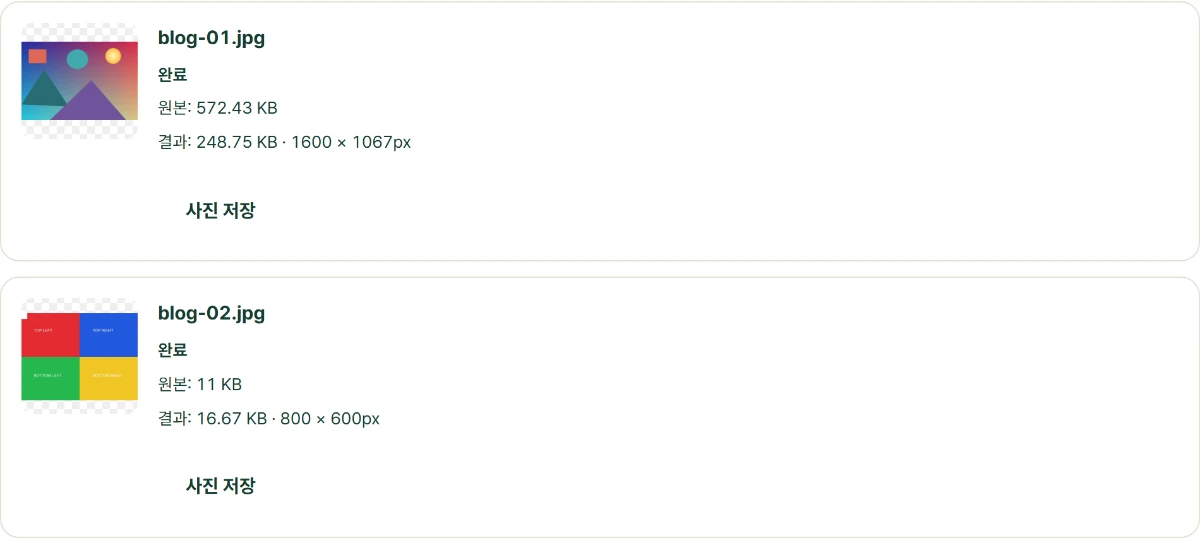
عدّ الملفات بعد فك الضغط وقارن بالصفوف المكتملة. إنشاء ZIP لا يضيف تلقائيًا المدخلات الفاشلة أو غير المكتملة. إذا طُلبت صورة، أرفق JPG المستخرج أو صيغة مقبولة، لا ZIP نفسه. وإذا طُلب ZIP واحد فاتبع ذلك.
6. أرسل نسخة مفحوصة دون فقد الأصل
امنح الناتج اسمًا يدل على الغرض
بادئة مثل application تجعل النسخ المرقمة أسهل تمييزًا. احتفظ بالأصول في مكان منفصل.
اختر النتيجة المحفوظة في صفحة التقديم
قد تعيد تطبيقات المراسلة ترميز الصور. افحص شروط البايتات والبكسلات الصارمة بحسب طريق الإرسال المقصود.
اقرأ القبول النهائي
رابط الإعدادات يشارك الإعدادات لا محتوى الصورة. واكتمال التنزيل لا يعني تقديم الطلب.


