
صحّح ميل صورة المستند دون حذف المعلومات المهمة
قد تكون الصفحة مستطيلة لكنها غير مقروءة. تصحيح المنظور يغيّر الهندسة، والسطوع والأبيض والأسود يغيّران التفاصيل الظاهرة، وتصدير PDF يجمع الصفحات. لكل مرحلة أخطاء مختلفة؛ افحصها منفصلة كي لا يختفي توقيع أو خط باهت.
الإجابة العملية
صوّر الزوايا الأربع وضع مقابضها على حدود الورق وقارن العرض المصحح. عدّل الضوء مع مراقبة التفاصيل الباهتة، ثم رتّب وصدّر. افتح PDF واقرأ أصغر محتوى مهم.
تصحيح مستند وPDF1. هل يمكن للتصحيح معالجة الأصل؟
| مشكلة المصدر | هل يفيد التصحيح؟ | الخطوة الأفضل |
|---|---|---|
| صفحة مسطحة مصورة بزاوية | غالبًا يفيد تصحيح الهندسة | حدد الزوايا الأربع |
| ظل مع بقاء الحروف ظاهرة | قد يفيد السطوع أو التباين | قارن العلامات الباهتة |
| وهج يخفي النص أو ضبابية حركة | لا يمكن استعادة التفاصيل المفقودة بصورة موثوقة | أعد التصوير |
| ورق مطوي أو صفحة كتاب منحنية | النموذج المسطح بأربع نقاط محدود | سطّح الصفحة أو أعد التصوير |
| نص خارج الصورة | لا توجد بكسلات ملتقطة له | صوّر الصفحة كاملة |
2. اختر الملفات وصفحة للتعديل
اختر «اختيار صور المستندات»
حتى 10 صور، بحد 20MB لكل صورة و80MB إجمالًا. استخدم صور JPG أو PNG أو WebP أو HEIC الثابتة ضمن حدود الإدخال.
اختر الصفحة من القائمة
تأكد من أنك تعدّل الصفحة المقصودة. احتفظ بالأصل خارج الجلسة.
حدد الزوايا في عرض الأصل
تمثل النقاط أعلى اليسار وأعلى اليمين وأسفل اليمين وأسفل اليسار. ضع كل نقطة على حد الورق الفعلي، لا الطاولة.

3. راجع الهندسة قبل تغيير الألوان
افتح معاينة التصحيح أو العرض المصحح. انظر إلى خطوط الجداول والسيقان العمودية للحروف. إذا تمددت الصفحة بشكل غريب، عد للزوايا بدل إخفاء المشكلة بالتباين. تقاطع المقابض أو اختيار منطقة صغيرة جدًا قد ينتج هندسة غير صالحة.
باللوحة: انتقل إلى زاوية بزر Tab
تحركها الأسهم، ويجعل Shift مع السهم الحركة أكبر. افحص النتيجة بعد التعديل.
قارن كل الحواف
راجع النص العلوي والسفلي والتوقيعات والأختام كاملة، لا المركز فقط.
اختر «إعادة ضبط الزوايا»
إعادة ضبط الهندسة لا تستعيد شيئًا خارج الصورة الأصلية.
4. اضبط السطوع والوضع وفق أبهت معلومة
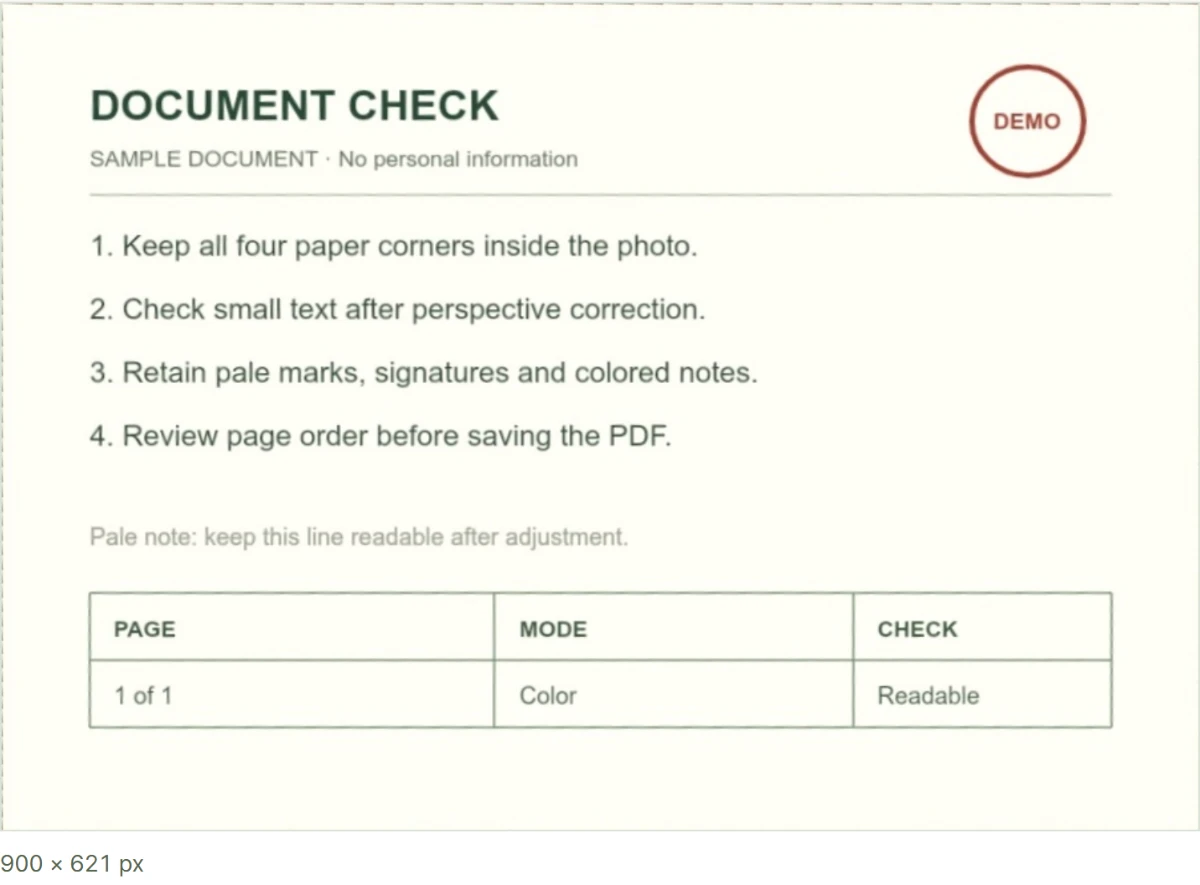
| الإعداد | اتجاه مفيد | الخطر |
|---|---|---|
| السطوع | تفتيح الظلال | اختفاء العلامات الباهتة |
| التباين | فصل النص الداكن عن الخلفية | ضياع الخطوط الرفيعة أو التظليل الخفيف |
| تدرج الرمادي | عندما لا يحمل اللون معنى | تشابه علامات كانت مختلفة اللون |
| أبيض وأسود | مستند واضح وعالي التباين | اختفاء الأختام الملونة أو الملاحظات الخفيفة |
استخدم اللون عندما يكون مهمًا للمعنى. ينشئ الماسح صفحات PDF قائمة على الصور، لا OCR ولا نصًا قابلًا للبحث. المظهر النظيف ليس دليلًا على صحة كلمات المستند.
5. رتّب الصفحات وأنشئ PDF
راجع كل صفحة منفردة
الزوايا والمظهر خاصان بالصفحة؛ فحص الأولى لا يغطي جميع الصفحات.
استخدم النقل للأمام أو للخلف لترتيبها
قارن بتعليمات الجهة. احذف التكرار عن قصد.
اختر «إنشاء PDF», «حفظ المستند PDF»
يلائم الناتج صفحات A4. تُحد أطوال الأضلاع وبكسلات المعالجة لضبط الذاكرة، لا لضمان بقاء دقة المصدر.
الضلع الطويل محدود بـ2400 بكسل والمعالجة بـ4 ملايين بكسل. هذه حدود عملية وليست ضمانًا لبقاء كل مستند باهت مقروءًا. افتح PDF النهائي بتكبير كافٍ واقرأ أصغر نص مهم.
6. شخّص PDF النهائي
| العَرَض | المشكلة المحتملة | الحل |
|---|---|---|
| نص الحواف مقصوص | مواضع الزوايا | أعد وضعها ثم أنشئ من جديد |
| الصفحة مشوهة | الحد يشمل الطاولة أو زاوية خاطئة | أعد الضبط وحدد الزوايا |
| اختفاء قلم أو ختم | سطوع أو تباين أو أبيض وأسود شديد | ارجع للون أو إعدادات ألطف |
| الصفحات بترتيب خاطئ | ترتيب القائمة | انقل الصفحات قبل التصدير |
| لا يمكن البحث في النص | PDF صور دون OCR | استخدم برنامج OCR منفصلًا عند الحاجة |
راجع أول صفحة وآخرها والعدد والاتجاه والمقروئية. إذا حددت الجهة عدد صفحات أو حجمًا بالبايت، افحص PDF المحفوظ منفصلًا؛ إنشاء PDF وحده لا يضمن هذه الشروط الخارجية.


