
ज़रूरी जानकारी काटे बिना दस्तावेज़ की फ़ोटो सीधी करें
आयताकार पेज भी अपठनीय हो सकता है। परिप्रेक्ष्य सुधार आकार बदलता है; चमक और श्वेत-श्याम सेटिंग दिखने वाला विवरण बदलती हैं; PDF पेज जोड़ती है। हर चरण की अलग गलती हो सकती है। उन्हें अलग जाँचें ताकि हस्ताक्षर या हल्की रेखा न मिटे।
सीधा उत्तर
चारों कोने तस्वीर में लें, चार बिंदु कागज़ की सीमा पर रखें और सुधरा दृश्य तुलना करें। हल्के विवरण देखते हुए रोशनी बदलें, पेज क्रम में रखें और निर्यात करें। PDF फिर खोलकर सबसे छोटा ज़रूरी टेक्स्ट पढ़ें।
दस्तावेज़ सुधार और PDF1. तय करें कि सुधार मूल समस्या हल करेगा या नहीं
| मूल समस्या | क्या सुधार मदद करेगा? | बेहतर अगला कदम |
|---|---|---|
| समतल पेज कोण से खींचा गया | अक्सर ज्यामितीय सुधार | चार कोने तय करें |
| छाया है लेकिन अक्षर दिखते हैं | चमक या कॉन्ट्रास्ट मदद कर सकता है | हल्के निशान तुलना करें |
| चमक से टेक्स्ट छिपा या हिलने से धुंधला | खोया विवरण भरोसे से नहीं लौटता | दोबारा तस्वीर लें |
| मुड़ा कागज़ या घुमावदार किताब का पेज | चार बिंदुओं का समतल मॉडल सीमित है | सीधा करें या फिर खींचें |
| टेक्स्ट तस्वीर से बाहर | उसके पिक्सेल लिए ही नहीं गए | पूरा पेज लेकर फिर खींचें |
2. फ़ाइलें और संपादन वाला पेज चुनें
चुनें: «दस्तावेज़ की फ़ोटो चुनें»
अधिकतम 10 फ़ोटो, हर एक 20MB और कुल 80MB। इनपुट सीमाओं में स्थिर JPG, PNG, WebP या HEIC लें।
पेज सूची में पेज चुनें
पक्का करें कि सही पेज बदल रहे हैं। मूल फ़ाइल सत्र से अलग रखें।
चार कोनों के लिए मूल दृश्य लें
बिंदु ऊपर-बाएँ, ऊपर-दाएँ, नीचे-दाएँ और नीचे-बाएँ हैं। उन्हें कागज़ की असली सीमा पर रखें, मेज़ पर नहीं।

3. रंग बदलने से पहले आकार जाँचें
सुधार का प्रीव्यू या सुधरा दृश्य खोलें। तालिका की रेखाएँ और अक्षरों के सीधे हिस्से देखें। पेज अजीब खिंचे तो कॉन्ट्रास्ट से छिपाने के बजाय कोने ठीक करें। बिंदु आपस में पार हों या क्षेत्र बहुत छोटा हो तो आकार अमान्य हो सकता है।
कीबोर्ड से Tab दबाकर कोने पर जाएँ
तीर कुंजियाँ उसे खिसकाती हैं; Shift के साथ अधिक दूरी चलती है। बदलाव के बाद नतीजा जाँचें।
सभी किनारे तुलना करें
केवल बीच नहीं, ऊपर-नीचे का टेक्स्ट, हस्ताक्षर और पूरी मुहर देखें।
चुनें: «कोने रीसेट करें»
कोने रीसेट करने से मूल तस्वीर के बाहर की चीज़ वापस नहीं बनती।
4. सबसे हल्की जानकारी देखकर चमक और मोड तय करें
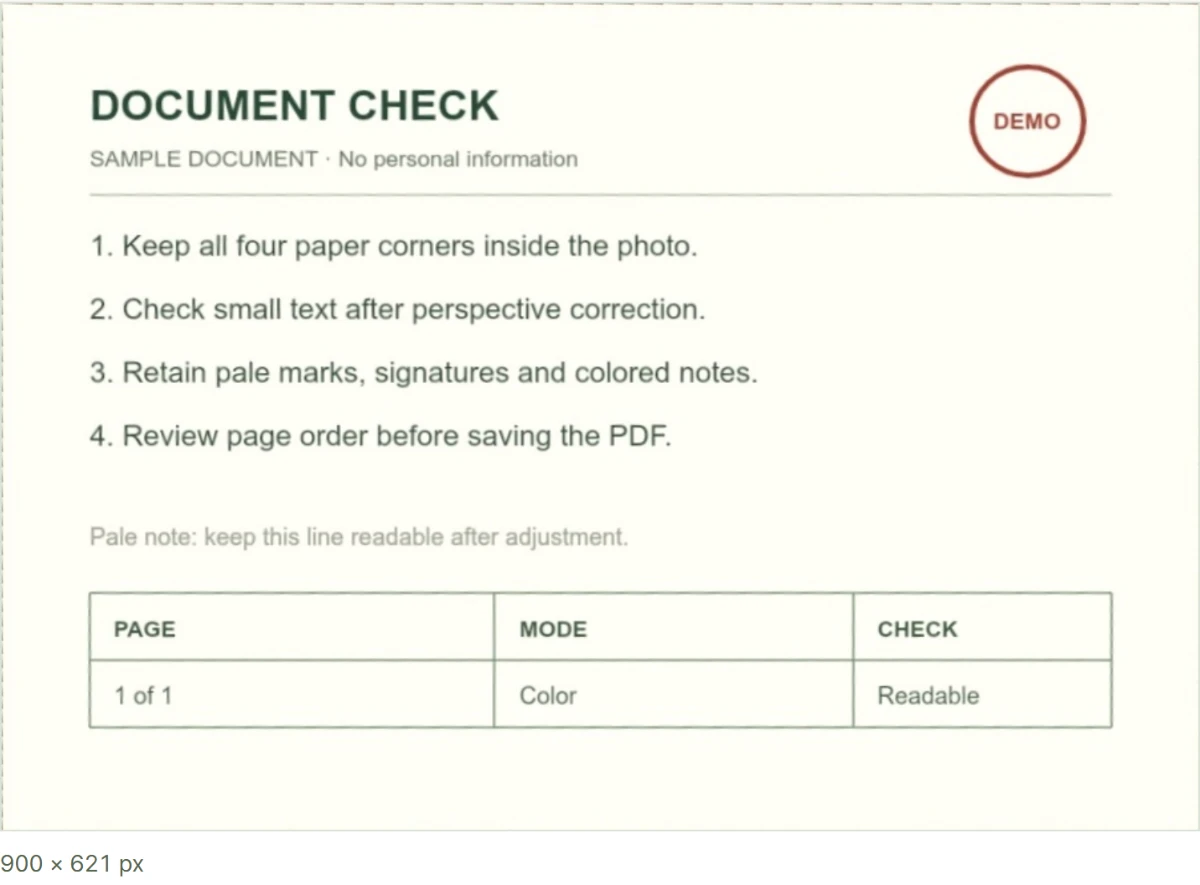
| सेटिंग | कब मदद करती है | किस गलती पर ध्यान दें |
|---|---|---|
| चमक | छाया हल्की करना | हल्के निशान मिटना |
| कॉन्ट्रास्ट | गहरे टेक्स्ट को पृष्ठभूमि से अलग करना | पतली रेखाएँ या हल्की छाया खोना |
| धूसर | रंग अर्थ के लिए ज़रूरी नहीं | अलग रंग के निशान एक जैसे लगना |
| श्वेत-श्याम | साफ़ और तेज़ अंतर वाला दस्तावेज़ | रंगीन मुहर या हल्के नोट हटना |
रंग में अर्थ हो तो रंग रखें। स्कैनर चित्र वाली PDF बनाता है, OCR या खोजने योग्य टेक्स्ट नहीं। साफ़ प्रीव्यू दस्तावेज़ के शब्द सही होने का प्रमाण नहीं है।
5. क्रम तय करके PDF बनाएँ
हर पेज अलग जाँचें
कोने और रूप हर पेज के हैं; पहले पेज की जाँच सभी पर लागू न मानें।
पहले और बाद में खिसकाकर क्रम तय करें
प्राप्तकर्ता के निर्देश से तुलना करें। दोहराए पेज सोचकर हटाएँ।
चुनें: «PDF बनाएँ», «दस्तावेज़ PDF सहेजें»
नतीजा A4 पेज में फ़िट होता है। मेमोरी के लिए किनारे की लंबाई और प्रोसेसिंग पिक्सेल सीमित हैं; मूल रिज़ॉल्यूशन बने रहने की गारंटी नहीं।
लंबी भुजा 2400 पिक्सेल और प्रोसेसिंग 40 लाख पिक्सेल तक है। ये व्यावहारिक सीमाएँ हैं, हर हल्के दस्तावेज़ की पठनीयता का दावा नहीं। अंतिम PDF पर्याप्त ज़ूम पर खोलकर सबसे छोटा ज़रूरी टेक्स्ट पढ़ें।
6. अंतिम PDF की समस्या पहचानें
| लक्षण | संभावित कारण | समाधान |
|---|---|---|
| किनारे का टेक्स्ट कटना | कोनों की जगह | फिर जगह तय करके बनाएँ |
| पेज बिगड़ा | सीमा में मेज़ या गलत कोना | रीसेट करके कोने रखें |
| पेंसिल या मुहर गायब | चमक, कॉन्ट्रास्ट या श्वेत-श्याम बहुत तेज़ | रंग या हल्की सेटिंग पर लौटें |
| पेज गलत क्रम में | सूची का क्रम | निर्यात से पहले पेज खिसकाएँ |
| टेक्स्ट खोज नहीं सकते | चित्र वाली PDF, OCR नहीं | ज़रूरत हो तो अलग OCR सॉफ़्टवेयर लें |
पहला और अंतिम पेज, गिनती, दिशा और पठनीयता जाँचें। प्राप्तकर्ता की पेज या बाइट सीमा हो तो सहेजी PDF अलग जाँचें; PDF बना लेना उन बाहरी शर्तों की गारंटी नहीं है।


