
लोगो और स्क्रीनशॉट छोटे करना: कब छोटी फ़ाइल गलत नतीजा होती है
फ़ोटो, पारदर्शी लोगो और स्क्रीनशॉट तीनों 1200px चौड़े हो सकते हैं, फिर भी अलग सेटिंग चाहिए। उपयोगी सवाल केवल «कितने KB बचे?» नहीं, बल्कि «ज़रूरी जानकारी बची?» है। यह गाइड इन्हीं फ़र्कों से फ़ॉर्मैट और दोहराने योग्य प्रक्रिया चुनती है।
सीधा उत्तर
फ़ोटो, छोटे टेक्स्ट वाले स्क्रीनशॉट और पारदर्शी सामग्री अलग रखें। ज़रूरी पिक्सेल बचाएँ, स्वीकार्य फ़ॉर्मैट चुनें, एक नमूना जाँचें, फिर उपयुक्त समूह पर काम चलाकर निकाला गया ZIP देखें।
एक साथ चित्र प्रसंस्करण1. तय करें कि क्या बचना चाहिए
| सामग्री | महत्त्वपूर्ण विवरण | पहली जाँच |
|---|---|---|
| फ़ोटो | चेहरे, रंगों का बदलाव और बनावट | वही विवरण 100% पर |
| स्क्रीनशॉट | छोटे अक्षर और पतली रेखाएँ | क्या सबसे छोटा टेक्स्ट अब भी पढ़ सकते हैं? |
| पारदर्शी लोगो | पारदर्शी किनारे | हल्की और गहरी पृष्ठभूमि पर |
| उत्पाद की फ़ोटो | पूरा उत्पाद और ज़रूरी रंग | क्रॉप सीमा और रंग का बदलाव |
प्राप्तकर्ता के स्वीकार्य फ़ॉर्मैट और दिखाई देने वाला आकार लिखें। किसी टीम की 1200px चौड़ाई उदाहरण है, हर साइट का नियम नहीं। सटीक आयाम और बाइट सीमा को अलग शर्तों के रूप में रखें।
2. जानकारी के अनुसार फ़ॉर्मैट चुनें

| फ़ॉर्मैट | कब उपयोगी | पहले क्या जाँचें |
|---|---|---|
| JPG | सामान्य फ़ोटो या प्राप्तकर्ता की JPG माँग | विवरण की हानि और पारदर्शिता की जगह सफ़ेद |
| PNG | पारदर्शिता या साफ़ ग्राफ़िक विवरण | बाइट सीमा पूरी करना कठिन हो सकता है |
| WebP | प्राप्तकर्ता समर्थन करता है; पारदर्शिता ज़रूरी हो सकती है | असली आउटपुट मोड और अनुकूलता |
JPEG में डेटा हानि वाला कंप्रेशन होता है; PNG बिना हानि है और पारदर्शिता रखता है। WebP हानि वाले या बिना हानि दोनों तरीके और पारदर्शिता दे सकता है, लेकिन खास आउटपुट तरीका टूल पर निर्भर है। बिना हानि फ़ॉर्मैट में बदलने से पहले JPEG में खोया विवरण लौटता नहीं।
3. बाइट घटाने से पहले ज़रूरी पिक्सेल बचाएँ
छोटी जगह दिखने वाली 4000px फ़ोटो में ज़रूरत से अधिक पिक्सेल हो सकते हैं। 9px अक्षरों वाला स्क्रीनशॉट उतना छोटा होना सहन नहीं कर सकता। प्राप्तकर्ता के अनुसार लक्ष्य चुनें और अधिक कंप्रेशन से पहले बदले आकार का नमूना देखें। स्क्रीन ज़ूम पिक्सेल आकार बदलना नहीं है।
4. समझ में आने वाली कार्य-श्रृंखला बनाएँ
बार-बार होने वाले फ़ोटो काम खोलें और सेटिंग चुनें
क्रम तय है: क्रॉप → आकार → फ़ॉर्मैट → KB सीमा → नाम → ZIP। किनारे ज़रूरी हों तो मूल अनुपात रखें।
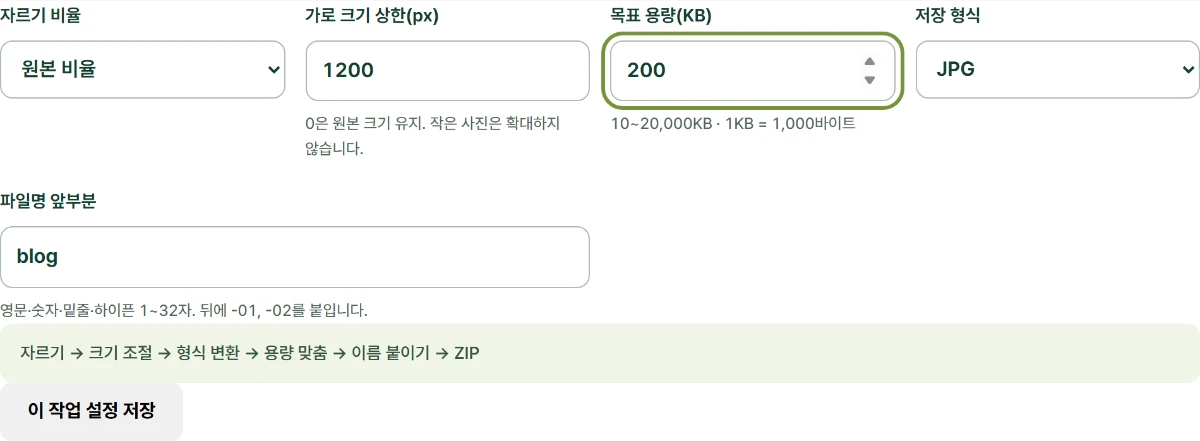
अधिकतम चौड़ाई और लक्ष्य आकार तय करें
चौड़ाई 0 मूल आकार रखती है; छोटे इनपुट बड़े नहीं होते। वेब फ़ोटो के उदाहरण के लिए 1200px और 200KB रखें, फिर अपने प्राप्तकर्ता की शर्त जाँचें। बहुत छोटी बाइट सीमा में सटीक आयाम असफल हो सकते हैं।
फ़ॉर्मैट और फ़ाइल नाम का शुरुआती भाग चुनें
1–32 लैटिन अक्षर, अंक, अंडरस्कोर या हाइफ़न इस्तेमाल करें। नतीजों में -01, -02 जैसे क्रम जुड़ते हैं।
पहले एक प्रतिनिधि नमूना चलाएँ
बीच से चौकोर क्रॉप सिर या उत्पाद का किनारा काट सकता है। टूल आपका पसंदीदा विषय नहीं पहचानता।
5. पूरे, विफल और रद्द नतीजे अलग समझें
अधिकतम 10 स्थिर फ़ोटो चुन सकते हैं, हर फ़ोटो 20MB और 24MP, कुल 100MB। सब चलाने पर चुना समूह प्रोसेस होता है। विफल या रद्द पंक्तियाँ पूरी फ़ाइलें नहीं हैं। अधूरे फिर चलाने से वे दोबारा प्रोसेस होते हैं; इसका मतलब हर इनपुट ZIP में पहले से होना नहीं है।
| नतीजा | मतलब | कार्रवाई |
|---|---|---|
| पूरा | तैयार आउटपुट मौजूद है | खोलें, जाँचें और सहेजें |
| विफल | इस पंक्ति का सफल आउटपुट नहीं | त्रुटि पढ़ें और स्वीकार्य सेटिंग बदलें |
| रद्द | काम पूरा होने से पहले रुका | पूरे नतीजे रखें और अधूरे फिर चलाएँ |
| सेटिंग बदली | सेटिंग बदलने से पुराने नतीजे हटते हैं | बदलने से पहले ज़रूरी फ़ाइलें सहेजें, फिर दोबारा चलाएँ |
6. ZIP को भेजे जाने वाला असली नतीजा मानकर जाँचें
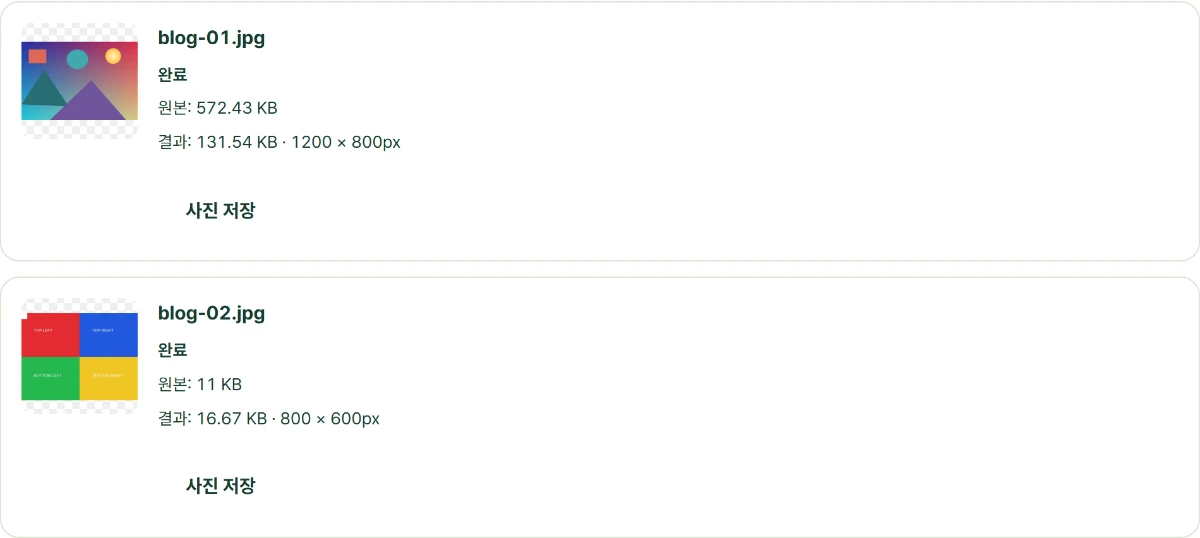
चुनें: «पूरी हुई फ़ोटो ZIP में सहेजें»
पहले चुनी और पूरी हुई फ़ोटो की गिनती तुलना करें। तय करें कि छूटी फ़ोटो कैसे ठीक होंगी।
निकालकर नाम और सामग्री जाँचें
क्रमांक, अपेक्षित फ़ॉर्मैट और जहाँ ज़रूरी हो वहाँ पारदर्शिता जाँचें।
मुश्किल फ़ोटो अलग फिर जाँचें
छोटे टेक्स्ट वाले स्क्रीनशॉट को सामान्य फ़ोटो से अलग सेटिंग चाहिए हो सकती है। सभी की गुणवत्ता घटाने से बेहतर अक्सर समूह बाँटना है।
ब्राउज़र में जाँचा गया उदाहरण
12-10-2026 को हमने Chromium में अपना बनाया कृत्रिम परीक्षण JPEG (1800×1200px, 572,428 बाइट) समान पिक्सेल आकार पर संसाधित किया। ये उसी फ़ाइल के माप हैं; अन्य फ़ोटो या HEIC में उतनी कमी या दिखाई देने वाली हानि न होने की गारंटी नहीं है।
| लक्ष्य KB | वास्तविक बाइट | पिक्सेल · प्रारूप |
|---|---|---|
| 100 | 99,071 | 1800×1200px · JPEG |
| 200 | 199,577 | 1800×1200px · JPEG |
| 500 | 447,980 | 1800×1200px · JPEG |


