
여러 사람에게 사진 규격 안내하기: 사진 없는 조건 링크 만들기
지원자·학생·팀원에게 사진을 받을 때 “200KB로 보내 주세요”만 적으면 픽셀과 형식 질문이 돌아옵니다. 공고에 적힌 조건을 링크 하나에 담고, 받는 사람이 자기 사진으로 작업하게 하세요. 이 글의 200KB·800×600px·JPG는 설명용 예시입니다.
빠른 해결 방법
제출 사진 맞추기에서 “조건 링크 만들기”를 선택하고 최대 KB·가로·세로·출력 형식을 입력하세요. “조건 링크 복사”로 만든 주소를 안내문과 함께 전달하면, 수신자는 고정된 조건을 확인하고 자기 사진으로 사본을 만들 수 있습니다. 링크에는 사진이나 파일명이 들어가지 않습니다.
사진 조건 링크 만들기
1. 담당자는 어떤 조건을 먼저 확인하나요?
최대 파일 용량, 정확한 가로·세로 픽셀 여부, 허용 형식과 최종 제출 경로를 확인합니다. “가로 800px 이하”와 “800×600px 정확히”는 다른 조건입니다. 제출처가 치수를 정하지 않았다면 두 치수를 모두 0으로 두어 픽셀을 제한하지 않을 수 있습니다.
| 안내할 항목 | 이 글의 예시 | 담당자가 확인할 것 |
|---|---|---|
| 용량 상한 | 200KB | 1KB=1,000바이트 기준인지 포함해 공고 확인 |
| 가로·세로 | 800×600px | 정확한 치수인지 상한인지 구별 |
| 실제 형식 | JPG | 확장자 변경과 형식 변환 구별 |
| 제출 위치 | 기존 접수 창 | 링크가 사진을 수집하지 않음을 안내 |
2. 사진을 선택하지 않고 조건 링크 만들기
“조건 링크 만들기”로 전환
제출 사진 맞추기를 열고 조건 링크 만들기를 고릅니다. 담당자 자신의 사진은 필요하지 않습니다.
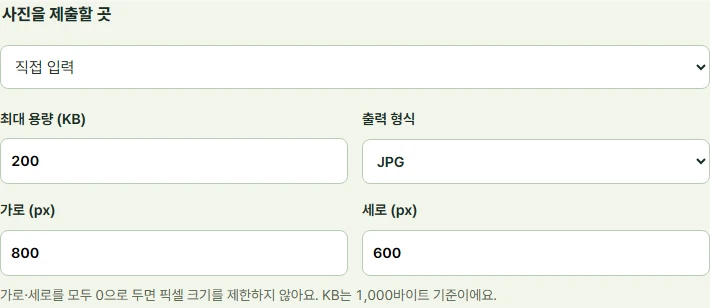
공고에서 확인한 조건 입력
예시에서는 최대 용량 200, 가로 800, 세로 600, JPG를 넣습니다. 실제 업무에는 안내받은 값을 입력합니다. 여권 프리셋을 일반 모집 사진의 공통 규격처럼 사용하지 않습니다.
링크 복사 후 안내문에 붙이기
조건 링크 복사를 누릅니다. 복사가 제한되면 화면의 주소를 직접 선택해 복사합니다. 제출 위치와 마감 등 링크에 포함되지 않은 안내도 함께 적습니다.
3. 받는 사람은 링크에서 무엇을 하나요?
수신 화면은 보낸 조건을 먼저 보여 줍니다. 받는 사람은 그 아래에서 자기 사진을 선택하고 규격에 맞춰 수정한 뒤 결과 파일을 저장합니다. 링크는 사진이나 이름을 전달하지 않으며 사진을 올리는 접수 사이트도 아닙니다.
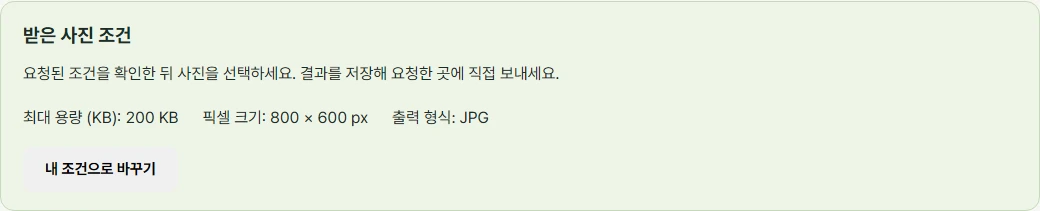
다른 규격이 필요하면 수신자가 조건 편집을 선택할 수 있습니다. 담당자에게 보낼 파일은 원래 안내와 다시 대조해야 합니다. 결과를 저장한 뒤 기존 접수 창에서 새 사본을 고릅니다.
4. 링크가 잘 전달됐는지 점검하기
| 증상 | 확인·다음 행동 |
|---|---|
| 받은 화면의 숫자가 다름 | 최신 링크를 다시 복사하고 전체 주소가 전달됐는지 확인 |
| 받은 조건이 잘못됨 | 담당자에게 원래 공고 확인 후 새 링크 요청 |
| 링크를 열어도 사진이 없음 | 정상입니다. 수신자가 자신의 파일을 선택 |
| 픽셀을 맞췄는데 얼굴이 잘림 | 남길 영역을 조절하고 얼굴·배경 규정은 별도로 확인 |
| 최대 KB에 맞출 수 없음 | 픽셀 고정 조건과 작은 KB가 함께 가능한지 확인하고 담당자에게 문의 |
링크를 공개하기 전 새 창에서 열어 용량·픽셀·형식을 대조하세요. 이 글에서는 /ko/submission/#spec=v=1&kb=200&w=800&h=600&f=jpeg 형태의 링크로 수신 조건을 검증했습니다. 주소를 수동으로 편집하기보다 도구에서 다시 만드는 편이 실수를 줄입니다.
5. 안내문에 함께 적을 내용
“아래 링크에서 조건을 확인하고 본인 사진으로 수정한 사본을 저장해 주세요. 파일을 다시 열어 얼굴·작은 글씨를 확인한 뒤 기존 접수 화면에 첨부해 주세요. 이 링크는 사진을 수집하지 않습니다.”처럼 작업과 제출 위치를 명확하게 안내합니다.
원본 파일은 따로 보관하세요. 단체 담당자가 링크를 공유했다고 해서 최종 접수나 사진 규정 통과가 보장되지는 않습니다. 수신자별 재질문·재제출 감소 효과는 아직 관찰하지 않았습니다.